Home Office
O que você precisa saber antes de comprar um notebook para home office
Introdução
Escolher o notebook ideal para home office pode parecer simples, mas envolve diversos fatores que impactam diretamente na produtividade e conforto do dia a dia. Desde o processador, passando pela memória RAM, armazenamento, até a tela e sistema operacional, cada detalhe faz diferença para que suas tarefas — que podem incluir múltiplas abas de navegador, planilhas, videoconferências e até softwares de edição — sejam executadas de forma fluida.








Neste guia completo, vamos detalhar tudo que você precisa considerar antes de investir em um notebook para trabalhar de casa, com recomendações práticas, dicas e FAQ final para tirar suas dúvidas.
Processadores: a base do desempenho
O processador é o cérebro do notebook e determina a velocidade com que seu computador executa tarefas. Para home office, escolher o processador certo é fundamental para garantir que programas de produtividade, navegadores e até softwares de edição rodem sem travamentos.
Atualmente, os principais fabricantes são Intel e AMD, cada um com diferentes linhas e tecnologias:
- Intel Core i3, i5, i7, i9:
- i3: indicado para tarefas básicas, como navegação, e-mails e documentos.
- i5: bom para multitarefa leve a moderada, ideal para home office e estudos.
- i7/i9: recomendado para quem roda softwares pesados ou precisa de desempenho elevado, como edição de vídeos ou imagens.
- AMD Ryzen 3, 5, 7, 9:
- Ryzen 3: tarefas básicas do dia a dia.
- Ryzen 5: multitarefa eficiente, ótimo custo-benefício para home office.
- Ryzen 7/9: alto desempenho para edição de vídeo, design e programação pesada.
Além da linha, preste atenção à letra U ou H no final do processador:
- U (Ultra-low power): menor consumo de energia, mais voltado para portabilidade e notebooks finos, bom para tarefas leves.
- H (High performance): processadores mais potentes, indicados para trabalhos exigentes e softwares pesados.
Escolher um processador adequado evita travamentos, aumento de temperatura e garante que você possa abrir várias abas e aplicativos simultaneamente sem queda de desempenho.
Memória RAM: fluidez e multitarefa
A memória RAM é essencial para a execução simultânea de programas. Quanto maior a RAM, mais programas você pode abrir ao mesmo tempo sem que o sistema fique lento.
Para home office, especialmente se você usa ferramentas como Photoshop, Lightroom, DaVinci Resolve ou navega com dezenas de abas abertas, a recomendação é:
- Mínimo de 8 GB: suficiente para tarefas básicas, mas pode apresentar lentidão em multitarefas pesadas.
- Ideal 16 GB: garante fluidez mesmo com muitos programas pesados abertos, evitando travamentos e queda de produtividade.
- 32 GB ou mais: indicado apenas para uso muito pesado, como edição de vídeos 4K, renderização 3D ou workflows profissionais.
Optar por 16 GB de RAM é o ponto de equilíbrio para quem quer trabalhar com eficiência sem precisar investir em notebooks profissionais caros.
Armazenamento: SSD x HDD
O armazenamento determina a velocidade de inicialização do notebook e do carregamento dos programas. Hoje, existem principalmente dois tipos:
- HDD (Hard Disk Drive): discos mecânicos tradicionais, mais baratos e com maior capacidade, mas mais lentos.
- SSD (Solid State Drive): mais rápidos, silenciosos e resistentes, garantindo que programas e arquivos carreguem rapidamente.
Para home office, a recomendação é:
- Mínimo 256 GB SSD: suficiente para arquivos e programas básicos, mas pode ser limitante com muitos documentos ou softwares pesados.
- Ideal 512 GB SSD ou mais: espaço suficiente para armazenar arquivos de trabalho, softwares de edição e documentos sem depender de HD externo ou nuvem constante.
Alguns notebooks oferecem combinação SSD + HDD, que pode ser interessante para quem quer velocidade e armazenamento extra, mas os SSDs são prioridade para garantir agilidade no dia a dia.
Tipos de tela: conforto e qualidade visual
A tela do notebook influencia diretamente na experiência visual e no conforto para longas horas de trabalho. As características mais importantes são:
- Tamanho: telas de 14″ ou 15,6″ são ideais para home office, equilibrando portabilidade e conforto visual. Telas maiores (17″) podem ser interessantes se você não precisa transportar o notebook.
- Resolução: Full HD (1920×1080) é suficiente para a maioria das tarefas.
- Tipo de painel:
- TN: mais barato, com ângulos de visão reduzidos e cores menos fiéis.
- IPS: cores mais precisas e ângulos de visão amplos, recomendado para design, edição de fotos, vídeos e trabalhos que exigem fidelidade de cor.
- OLED: cores vibrantes e contraste excelente, mas mais caro; indicado para quem precisa de qualidade máxima de imagem.
Para quem trabalha com imagens, design ou vídeo, painéis IPS são altamente recomendados. Para uso básico de escritório, até um painel TN pode ser suficiente, principalmente em notebooks mais baratos.
Placa de vídeo: importância e indicações
A placa de vídeo, também chamada de GPU (Graphics Processing Unit), é responsável por processar imagens, vídeos e gráficos no notebook. Nos modelos integrados, a GPU divide recursos com o processador, sendo suficiente para tarefas do dia a dia, como navegação, vídeos, trabalhos de escritório, e até mesmo alguns softwares mais robustos quando o computador possui processadores potentes e bastante memória RAM.
Placa de Vídeo Dedicada
Já as GPUs dedicadas possuem memória própria e maior capacidade de processamento gráfico, sendo indicadas para quem trabalha com edição de fotos e vídeos mais pesados com muitos filtros e efeitos, design gráfico pesado, modelagem 3D ou games mais pesados. Para home office focado apenas em produtividade básica, uma GPU integrada é suficiente, mas se você pretende usar softwares pesados, ou se vai trabalhar com processos mais exigentes, optar por um notebook com placa de vídeo dedicada garante desempenho mais fluido e renderizações mais rápidas. (Obs: Os modelos de notebooks indicados nessa página não possuem placa de vídeo dedicada)
Sistemas operacionais: Windows, Linux ou Mac
O sistema operacional define a compatibilidade do seu notebook com softwares e sua experiência de uso.
Windows
Para home office, Windows é o mais comum e versátil. Praticamente todos os softwares funcionam nesse sistema, pois ele está presente na imensa maioria dos computadores no mundo. O Windows também permite maior customização do sistema. Infelizmente é o sistema operacional que exige maior atenção com vírus e malwares.
MacOS
O MacOS também é bem versátil (um pouco menos versátil que Windows). Uma boa parte dos softwares também estão disponíveis para MacOS, então é quase 100% de certeza de que você encontrará seus softwares preferidos no Mac. Ele não permite grandes customizações, porém é bem mais seguro que o Windows, visto que a maioria dos vírus que existem são feitos para Windows e não para Mac.
Linux
Já o Linux pode causar certa estranheza em alguns usuários. Ele é bem mais seguro, porém bem mais limitado no que diz respeito a disponibilidade de softwares para esse sistema. Por exemplo, se você está acostumado com os softwares da Adobe como Photoshop, Illustrator, InDesign, Premiere, Lightroom, etc, você não encontrará esses softwares disponíveis para esse sistema operacional.
Computadores mais baratos com Linux
Por ser um sistema de código aberto, ele costuma ser gratuito (ou muito barato). O que faz com que os computadores vendidos com Linux geralmente sejam mais baratos em comparação com os computadores com Windows.. Uma estratégia que muitas pessoas fazem é comprar um notebook com Linux para economizar, e depois o formatam para instalar o Windows. Isso é totalmente possível.

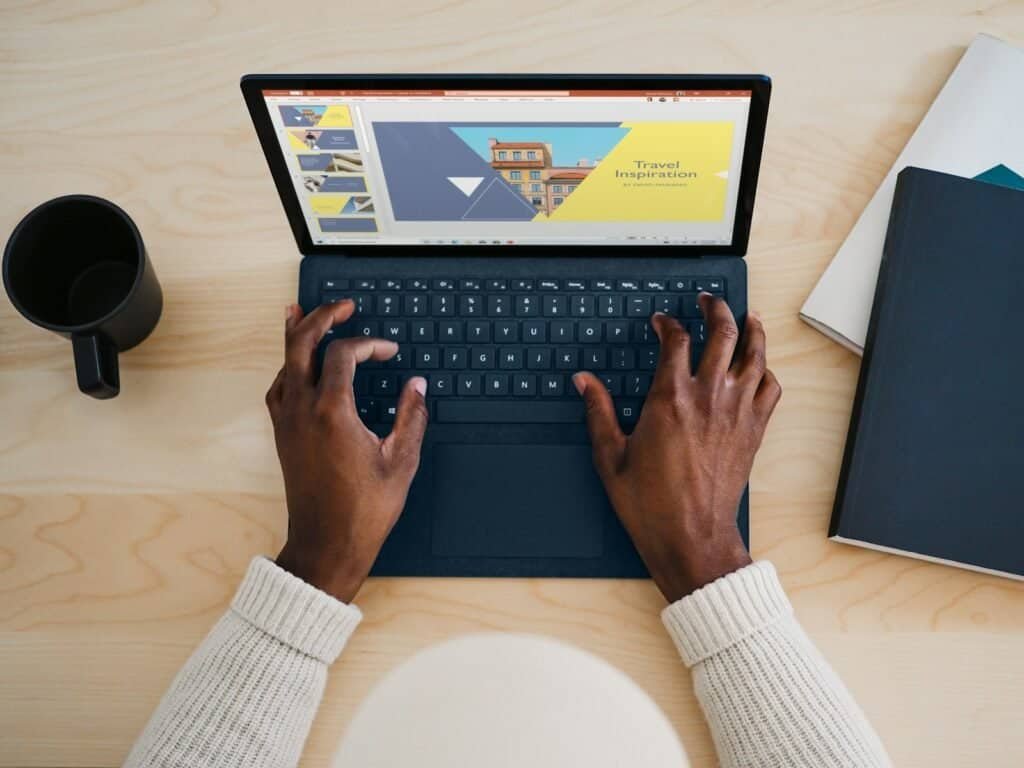
Confira algumas recomendações de notebook para home office
Abaixo você encontra algumas recomendações de notebooks para trabalhar em casa como home office. Sim, esses não são os notebooks mais baratos do mercado, pois aqui estamos priorizando eficiência. Meu compromisso é lhe indicar computadores que não vão travar e não vão te deixar na mão.
Acer Aspire 5 (A515)

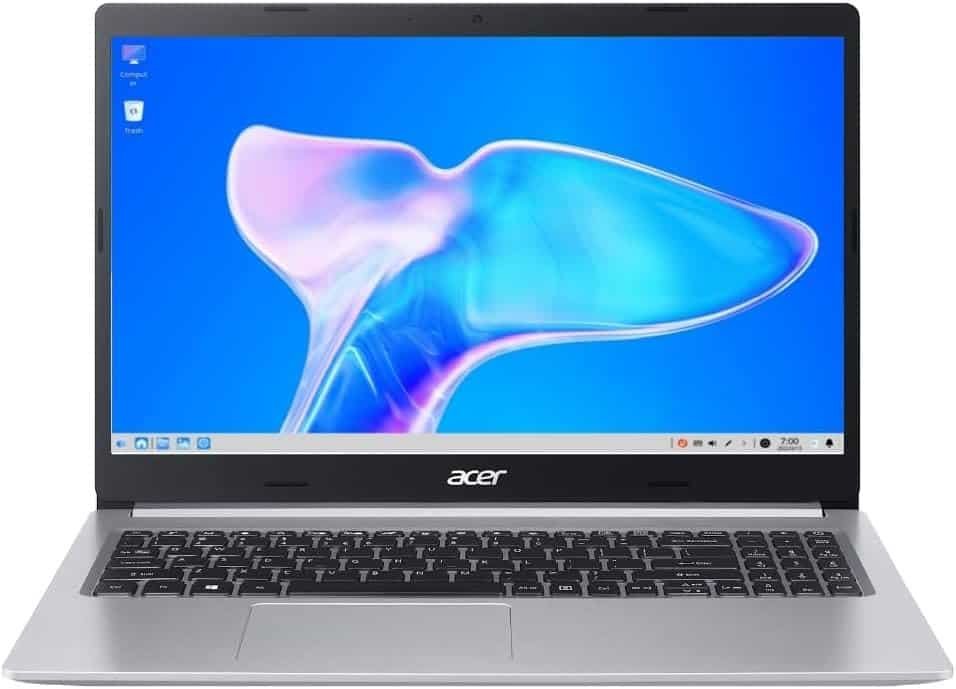
O Acer Aspire 5 (A515) é um dos notebooks mais vendidos do Brasil e se destaca pelo equilíbrio entre preço e desempenho. Ele combina design simples, mas robusto, com processadores Intel Core i5 ou até mesmo versões com AMD Ryzen, atendendo tanto quem busca produtividade quanto quem prefere a linha da AMD.
Sua tela é de 15,6″ Full HD com acabamento antirreflexo, e em muitas versões vem equipada com painel IPS, garantindo ângulos de visão melhores e cores mais vivas. Isso o torna confortável para longas jornadas de uso, seja em estudos, home office ou consumo de vídeos.
Outro ponto positivo é a autonomia de bateria, que em uso leve chega a cerca de 8 horas, embora em tarefas mais intensas a duração caia. O Aspire 5 ainda conta com boa variedade de portas (USB, HDMI, leitor de digitais em alguns modelos) e teclado retroiluminado em determinadas versões.
Em termos de upgrades, alguns modelos permitem expansão de memória RAM (em slot SO-DIMM) e substituição do SSD NVMe, oferecendo mais longevidade ao aparelho. Veja bem se o modelo que você vai adquirir permite o upgrade. Embora a versão de entrada com 8GB já atenda bem, o ideal é contar com 16GB de RAM para garantir fluidez em multitarefas e softwares mais pesados.
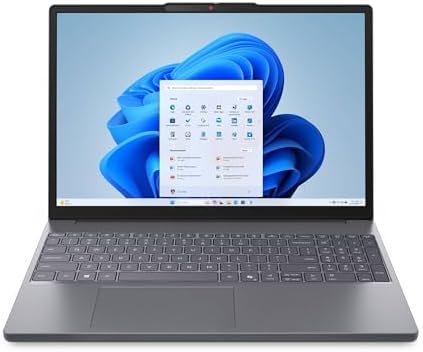
Lenovo IdeaPad Slim 3

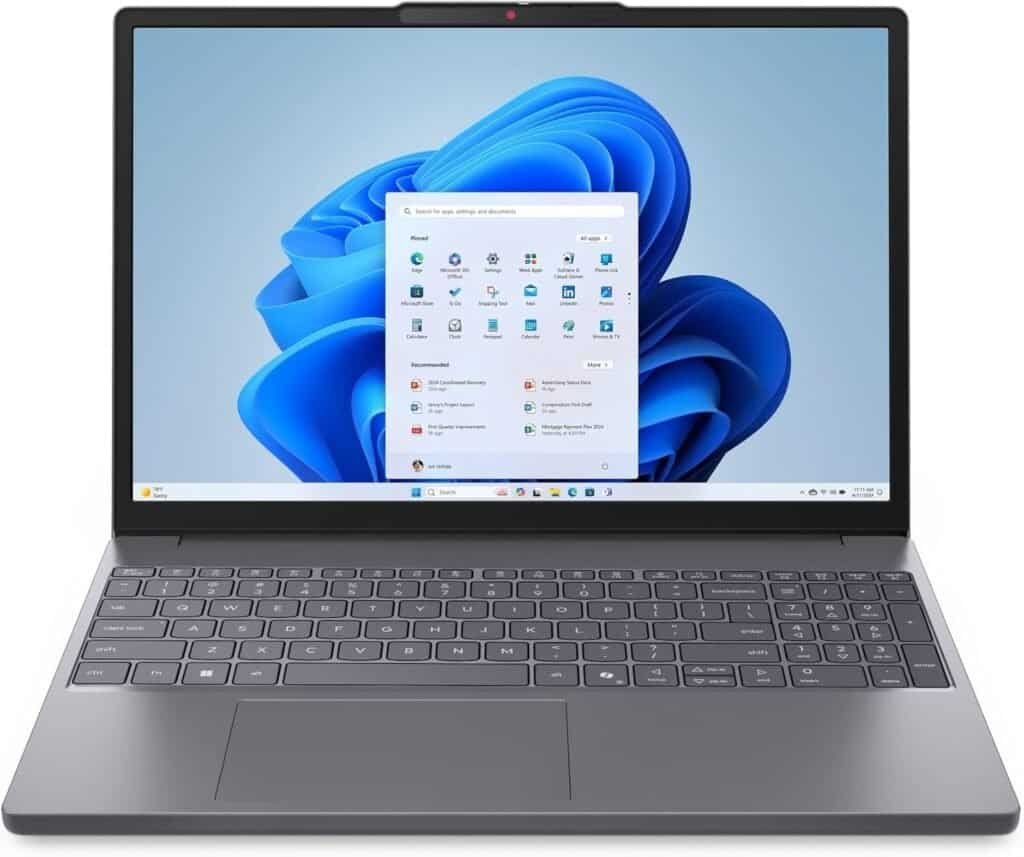
O Lenovo IdeaPad Slim 3 é uma linha bastante variada, com versões que atendem desde quem precisa de algo básico para escritório até configurações mais avançadas para uso multitarefa pesado. Há modelos com processadores Intel de 13ª geração ou AMD Ryzen (como Ryzen 5 ou Ryzen 7) dependendo do mercado. Além disso, a construção costuma priorizar leveza (≈ 1,5-1,65 kg) mantendo bom desempenho para tarefas diárias.
A tela é geralmente de 15,3″ Full HD (1920×1080), com painel IPS na maior parte das versões. Também há variantes com proporção 16:10 e brilho de ~300 nits. O acabamento é antirreflexo, ideal para ambientes internos, embora para uso em luz forte ou externa possa faltar um pouco mais de clareza.
Quanto à bateria, a Slim 3 costuma vir com capacidade entre 45Wh e 50Wh, entregando de 5 a 8 horas em uso leve (navegação, texto, vídeo leve), variante dependendo do modelo, configuração de tela e brilho. Tarefas mais exigentes, multitarefa pesada ou brilho alto reduzem bastante esse tempo. Um diferencial: Sua porta USB-C também permite o carregamento do notebook. Ou seja, você pode usar o carregador do seu celular caso não esteja com o carregador do notebook por perto. (Verifique se o carregador do celular é de pelo menos 65W).
Na parte de upgrades, muitos modelos permitem ampliar o armazenamento SSD NVMe, mas a RAM pode ter limitações: algumas versões têm parte ou toda a memória soldada, o que restringe upgrade. Portanto, se possível, opte por configurações com 16 GB de RAM para garantir que várias abas, aplicativos e tarefas fluam bem sem engasgos.
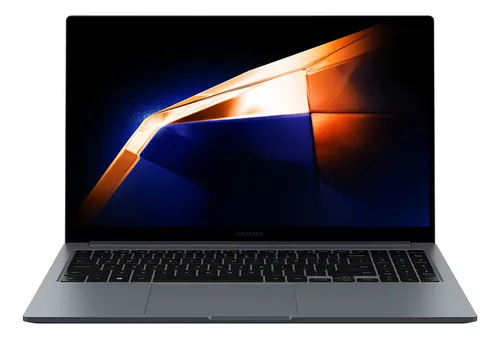
Samsung Galaxy Book 4

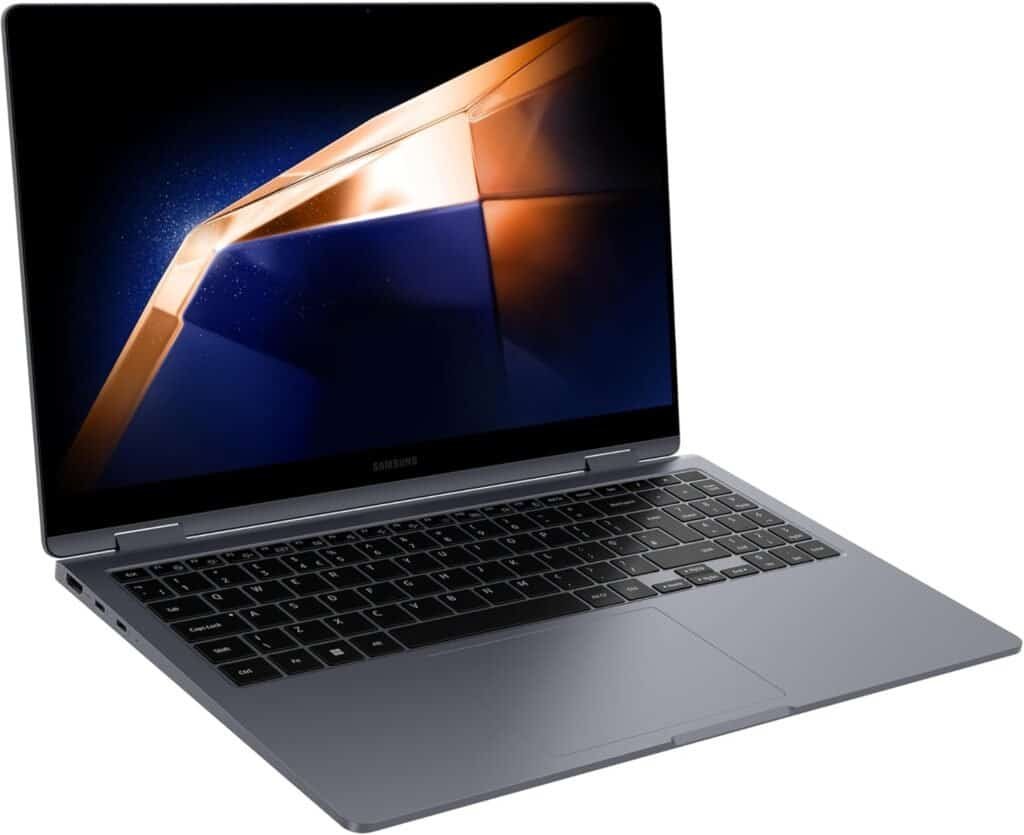
O Samsung Galaxy Book4 é a evolução natural da linha Book, trazendo melhorias importantes que valem a pena conhecer. Ele chega com corpo em metal, design leve (~1,55 kg), e uma tela de 15,6″ Full HD (FHD) que entrega imagem nítida para trabalho diário, videoconferências e uso misto.
O modelo também conta com processadores Intel da série Core (i5 ou i7), SSD NVMe rápido e versões com até 16GB de RAM de fábrica. Há opções com 8GB, mas estas abrem mão de fluidez se você rodar vários programas simultaneamente.
A bateria é de 54 Wh, o que proporciona autonomia decente em uso misto leve — navegação, trabalho em escritório, vídeos leves — embora brilho alto, muitas abas ou tarefas pesadas reduzam bastante esse tempo.
No quesito conectividade, o Book4 vem bem servido: conta com duas portas USB-C, duas USB-A, HDMI, entrada RJ45 (Ethernet) e leitor microSD. Isso significa que você vai conseguir ligar periféricos sem depender tanto de adaptadores.
Sobre upgrades: o SSD é substituível em muitas versões, permitindo expansão de armazenamento. Já a RAM, em algumas variantes, não é expansível (soldered / soldada), então se for comprar uma versão com 8GB, verifique bem se há slot livre ou possibilidade de upgrade.
Para garantir fluidez em multitarefas, abrir várias abas de navegador, usar softwares de produtividade, edição leve ou até programas gráficos básicos, optar por modelo com 16GB de RAM é o ideal — isso evita que o sistema fique lento ou leve estrangulamentos de desempenho.
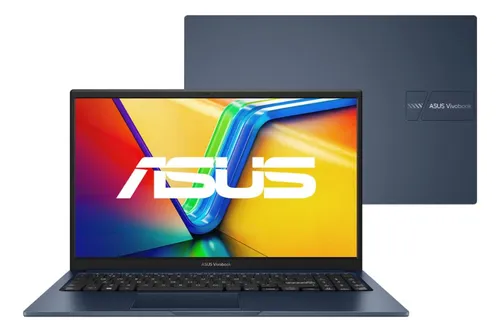
ASUS Vivobook 15

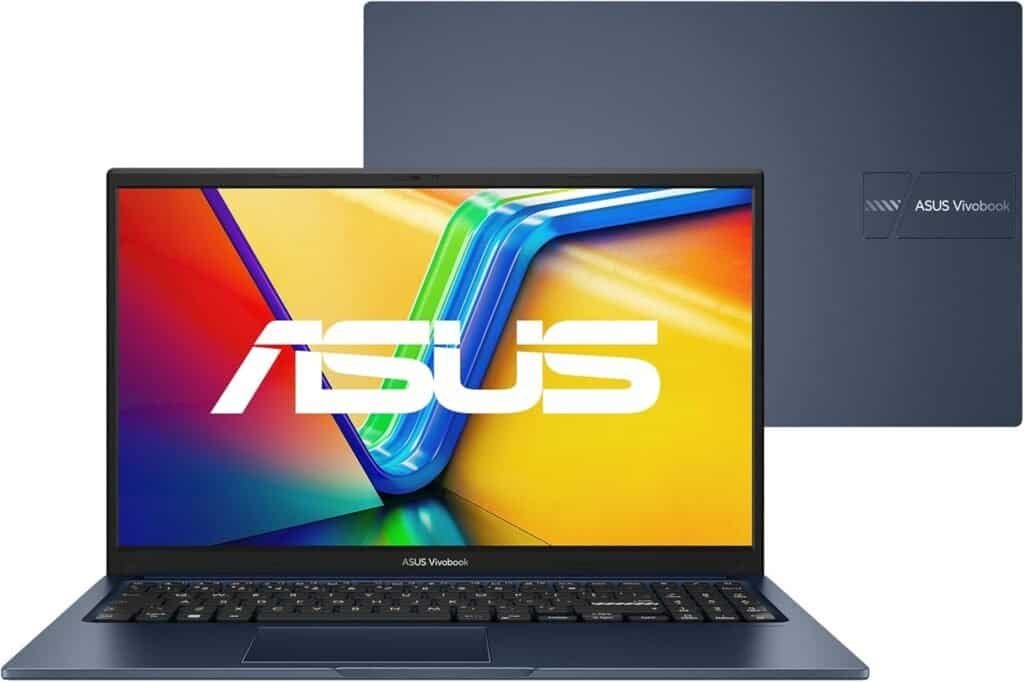
O ASUS Vivobook 15 é uma ótima escolha para quem deseja desempenho sólido aliado a um design moderno. Ele conta com versões equipadas com processadores Intel ou AMD Ryzen 5, sendo uma alternativa interessante para diferentes perfis de uso.
Sua tela de 15,6″ Full HD antirreflexo, em muitas versões com painel IPS, entrega boa qualidade de imagem. O modelo ainda possui certificação TÜV Rheinland para baixa emissão de luz azul, o que ajuda a reduzir a fadiga ocular em longos períodos de estudo ou trabalho.
A autonomia de bateria fica em torno de 7 a 8 horas em uso moderado, com possibilidade de variar conforme a configuração. Outro ponto positivo é a flexibilidade para upgrades: em boa parte dos modelos é possível trocar o SSD NVMe e expandir a memória RAM, ainda que algumas versões tragam parte da RAM soldada. Verifique com calma antes de fazer sua compra.
Para quem deseja maior durabilidade e desempenho fluido em multitarefas, a recomendação é optar pela configuração com 16GB de RAM, garantindo que o sistema não sofra com travamentos mesmo em uso mais intenso.
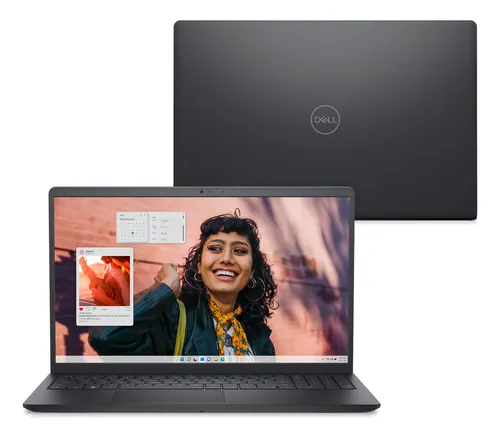
Dell Inspiron 15 3000

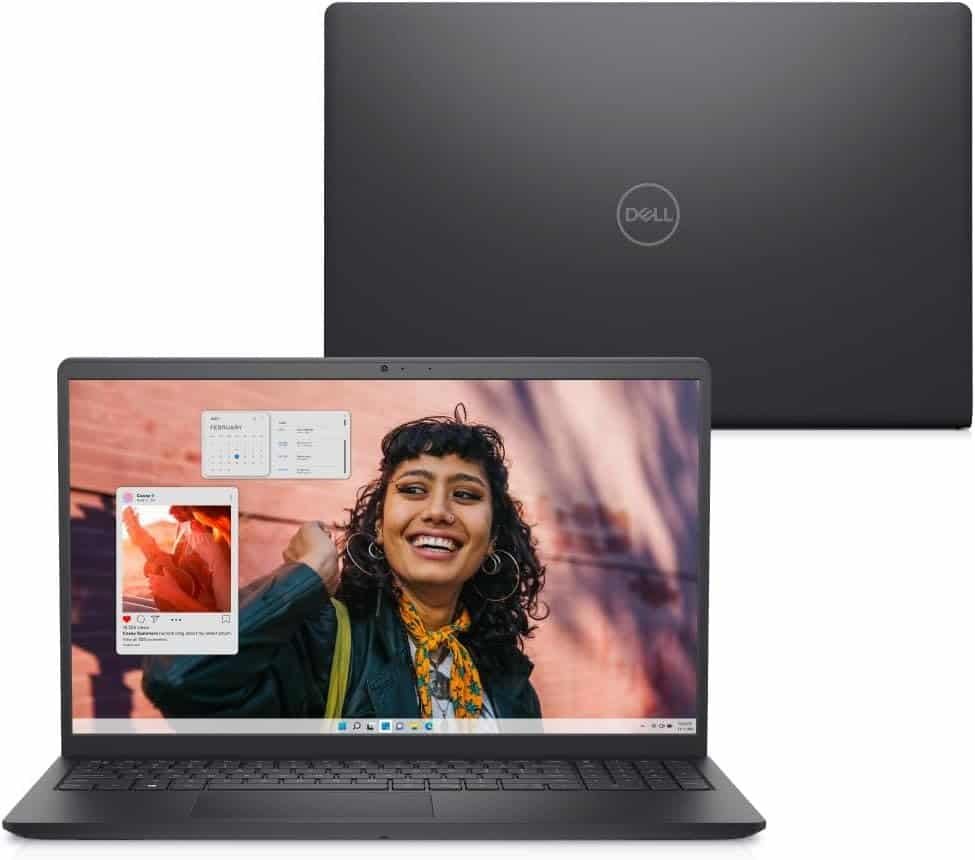
O Dell Inspiron 15 3000 é reconhecido pela sua robustez e pelo suporte técnico da marca, que é um dos diferenciais da Dell no mercado. Ele costuma vir equipado com processadores Intel Core i5, mas há também versões com AMD disponíveis em algumas regiões.
Um ponto importante é a tela: existem modelos com painel TN e resolução HD (720p), mas a versão mais recomendada é a que traz tela Full HD IPS, que oferece ângulos de visão superiores e maior conforto para quem passa muitas horas em frente ao notebook.
A bateria tem cerca de 42Wh, o que garante entre 6 e 8 horas de autonomia em uso leve. Já em termos de expansão, o Inspiron 15 3000 é bem completo: possui dois slots de RAM (permitindo chegar a 16GB com facilidade) e espaço para upgrades de SSD NVMe ou até HDD/SATA em alguns modelos.
Para assegurar um notebook pronto para multitarefa e com vida útil mais longa, o ideal é escolher a versão com 16GB de RAM, especialmente para quem abre muitos programas e abas ao mesmo tempo.
Dicas finais para escolher seu notebook de home office
- Prefira SSD em vez de HD para mais velocidade.
- Invista em mais RAM se for usar programas pesados.
- Telas Full HD são melhores para produtividade e conforto visual.
- Bateria de 6 horas ou mais garante mais flexibilidade.
FAQ – Notebooks custo-benefício para home office
1. Posso trabalhar só com 4GB de RAM?
É possível, mas não é recomendado. Com 8GB, você terá mais fluidez com múltiplos programas abertos.
2. Qual a vida útil média de um notebook para home office?
Geralmente de 4 a 6 anos, dependendo do cuidado e da manutenção.
3. Vale a pena comprar notebook com tela touchscreen?
Para a maioria dos trabalhos de escritório, não é essencial, mas pode ser útil em tarefas criativas ou apresentações.