
Gadgets
Top 4 Webcam Full HD para reuniões ou aulas online

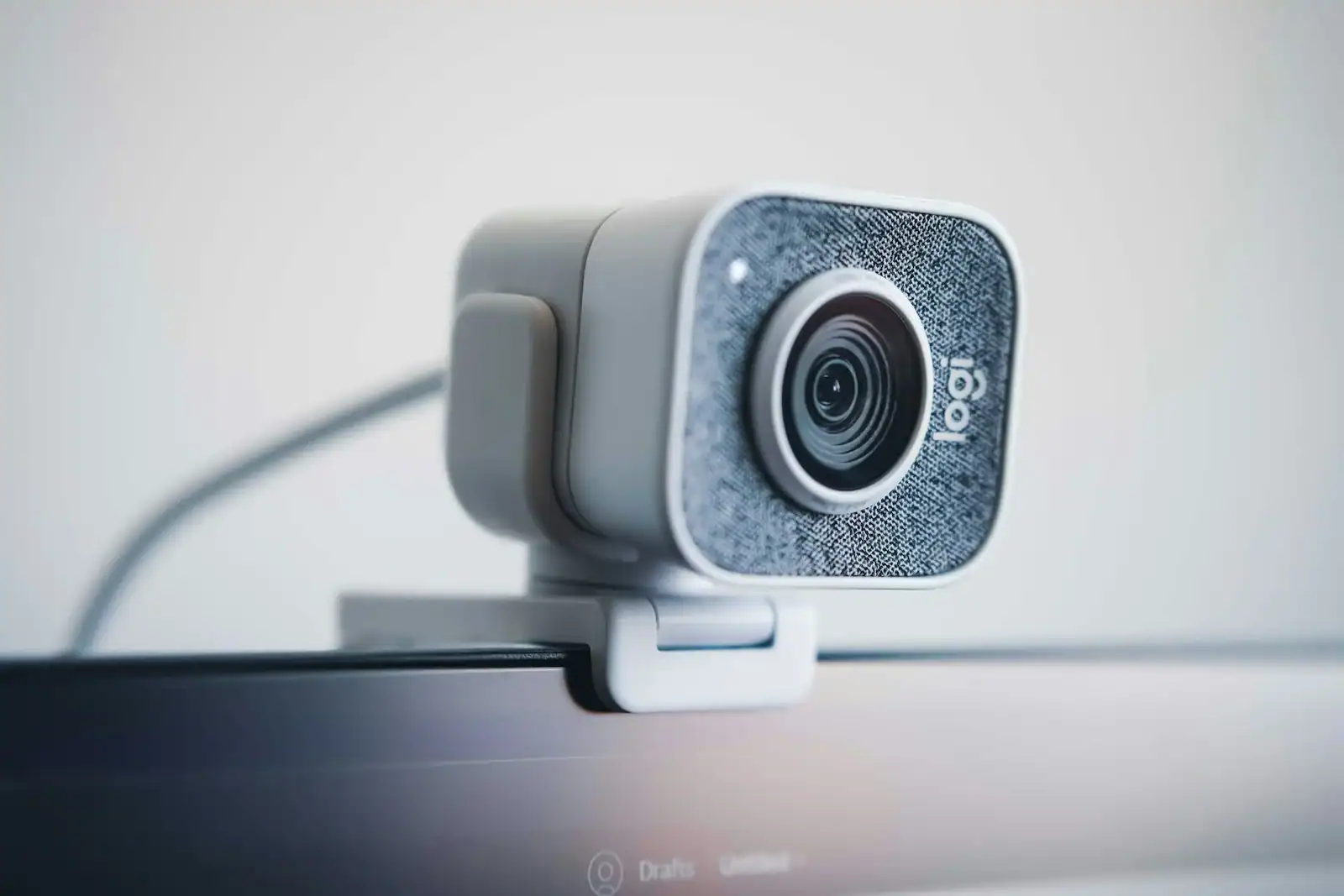
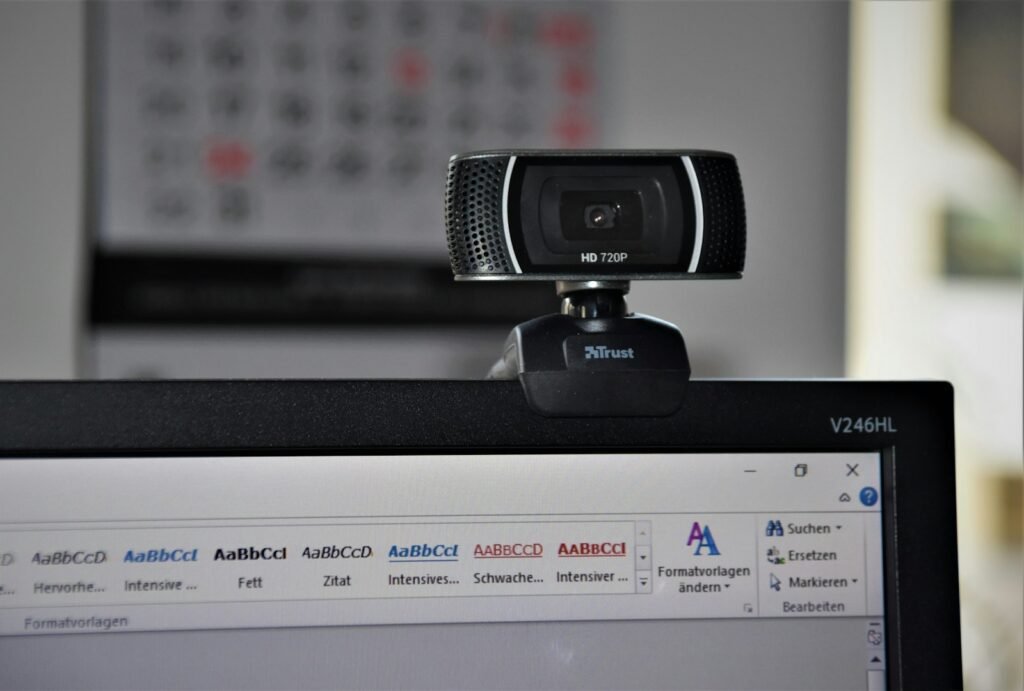
Importância de uma Boa Webcam Full HD para Reuniões Online
As webcams desempenham um papel crucial nas reuniões online e nas aulas virtuais, uma vez que impactam diretamente a qualidade da comunicação e da interação entre os participantes. Com o aumento do trabalho remoto e da educação à distância, a escolha de um equipamento adequado se torna essencial. Uma boa webcam garante que a imagem transmitida seja nítida e vibrante, permitindo que os usuários se vejam claramente, o que é fundamental para a construção de relacionamentos e para a realização de discussões produtivas.
Além da qualidade de imagem, o som também é um aspecto que não deve ser negligenciado. Muitas webcams vêm equipadas com microfones integrados que podem oferecer uma captação de áudio satisfatória. No entanto, uma câmera de baixa qualidade pode resultar em uma experiência frustrante, com imagens pixeladas e áudio embolado, tornando difícil a compreensão e a colaboração durante as chamadas. Isso pode levar a mal-entendidos e desgastes na comunicação, afetando a eficácia do encontro.
Situações exemplares incluem videoconferências importantes em que a apresentação de um projeto ou a transmissão de informações cruciais depende da clareza visual e auditiva. A utilização de câmeras de baixa qualidade em tais contextos pode não apenas comprometer a mensagem, mas também a credibilidade do apresentador. Além disso, em ambientes educacionais, estudantes que participam de aulas virtuais podem se sentir desencorajados se não conseguem ver ou ouvir o professor adequadamente, resultando em menor engajamento e participação.
As tendências atuais mostram que cada vez mais profissionais e educadores estão investindo em webcams de alta definição para melhorar a qualidade das suas interações online. Isso reflete uma compreensão crescente do seu impacto positivo na experiência do usuário em ambientes virtuais, evidenciando a importância de optar por uma webcam eficiente.
Critérios de Escolha para uma Webcam Full HD
Ao selecionar uma webcam Full HD para reuniões e aulas online, vários critérios devem ser considerados para garantir uma experiência satisfatória. A resolução é um dos fatores mais importantes, pois determina a clareza e a nitidez da imagem transmitida. As webcams Full HD geralmente oferecem uma resolução de 1920 x 1080 pixels, o que é adequado para videoconferências, permitindo uma qualidade de imagem profissional.
A taxa de quadros, que se refere à quantidade de imagens mostradas por segundo, também deve ser avaliada. Idealmente, uma webcam deve ter uma taxa de quadros de 30 fps ou mais, pois isso proporciona vídeos mais suaves, reduzindo a sensação de “congelamento” durante a transmissão. Outro critério fundamental é a qualidade do microfone integrado, que desempenha um papel crucial na clareza do áudio. Webcams com microfones de cancelamento de ruído são recomendadas, pois minimizam os sons indesejados.
Outro ponto a ser considerado na hora de comprar uma Webcam Full HD é a compatibilidade com software de conferência. Certifique-se de que a webcam escolhida funciona bem com as plataformas que você pretende utilizar, como Zoom, Microsoft Teams ou Google Meet. Além disso, a facilidade de uso é um fator relevante; muitas webcams possuem plug and play, o que significa que podem ser utilizadas imediatamente após a conexão sem a necessidade de instalar drivers complexos.
A conectividade é igualmente importante. Verifique se a Webcam Full HD possui conectividade USB, que é a opção mais comum, ou até mesmo conectividade sem fio, que pode oferecer maior flexibilidade. Ao avaliar as especificações das webcams disponíveis no mercado, é aconselhável ler análises e opiniões de outros usuários para entender o desempenho em cenários reais e garantir que a escolha atenda às suas necessidades específicas.
Top 5 Webcam Full HD Recomendadas
As reuniões e aulas online tornaram-se parte essencial da comunicação moderna, e a qualidade da imagem e do som é fundamental para uma experiência satisfatória. Aqui estão quatro opções de Webcam Full HD recomendadas, que oferecem um excelente desempenho e atendem a diferentes necessidades.
1. Logitech C920 – A Logitech C920 é uma das webcams mais populares do mercado, oferecendo qualidade de imagem Full HD 1080p. Seu microfone embutido proporciona som nítido, e a configuração é simples, tornando-a uma escolha ideal para profissionais e estudantes. Esta Webcam Full HD é perfeita para videoconferências e streaming ao vivo, devido à sua excelente nitidez e fidelidade de cor.


2. Razer Kiyo – A Razer Kiyo é conhecida por possuir um anel de luz ajustável, ideal para melhorar a iluminação durante as chamadas. A resolução Full HD de 1080p garante imagens claras, mesmo em ambientes com pouca luz. Essa Webcam Full HD bastante apropriada para gamers e criadores de conteúdo, pois oferece uma qualidade de vídeo excepcional combinada com um design moderno.


4. AUSDOM AF640
Com uma lente de 1080p e um campo de visão amplo, a Webcam Full HD AUSDOM AF640 é ideal para aqueles que desejam capturar várias pessoas em uma única chamada. Sua instalação é fácil, e o microfone embutido garante uma boa presença de áudio. Essa webcam é recomendada para reuniões em grupo e apresentações em salas de aula digitais.


5. AVerMedia PW513 – Esta webcam destaca-se pela sua capacidade de captura de vídeo em 4K, mas também oferece suporte a Full HD. Equipado com um microfone de alta qualidade, o modelo é perfeito para profissionais que buscam uma solução premium, especialmente para transmissões ao vivo e reuniões corporativas, onde cada detalhe conta.


Essas quatro opções de Webcam Full HD garantem uma experiência de comunicação eficiente e clara, atendendo a diversas necessidades e orçamentos. Ao escolher a Webcam Full HD ideal, considere os aspectos mencionados e faça uma escolha que se adapte às suas preferências e exigências. As possibilidades são inúmeras, e encontrar a webcam perfeita pode fazer toda a diferença em suas reuniões e aulas online.
Dicas para Melhorar sua Experiência em Videochamadas
Para maximizar a qualidade das videochamadas utilizando uma webcam Full HD, é fundamental considerar diversos aspectos que influenciam a performance do equipamento e a clareza da comunicação. Um fator crucial é a iluminação. A luz natural é ideal, portanto, sempre que possível, escolha um local próximo a janelas ou fontes de luz. Caso isso não seja viável, opte por uma iluminação artificial suave, evitando sombras no rosto e reflexos indesejados na lente da webcam. O uso de luzes em direções opostas pode criar um ambiente mais equilibrado.
Outro aspecto importante é o posicionamento da Webcam Full HD. Ela deve estar alinhada à altura dos olhos, pois isso garante um ângulo mais natural e apresenta uma imagem mais agradável visualmente. Evitar inclinar a câmera para cima ou para baixo ajuda a criar uma melhor impressão durante reuniões e aulas online. Testes prévios também são fundamentais; verifique como a imagem se apresenta em diferentes posições e faça os ajustes necessários para encontrar o melhor posicionamento.
As configurações de software da webcam não devem ser negligenciadas. Utilize as opções que o seu programa de chamada oferece para ajustar brilho, contraste e foco, se disponível. Além disso, a manutenção regular da webcam é essencial. Limpe a lente com um pano macio para evitar embaços e limpe o histórico de aplicativos que possam usar a câmera em segundo plano, o que pode causar lentidão durante a chamada.
Por fim, garantir uma conexão de internet estável é crucial para evitar interrupções. Uma conexão com fio geralmente oferece maior estabilidade em comparação com redes Wi-Fi. Ferramentas de teste de velocidade podem ajudar a verificar se a sua internet está adequada para chamadas de vídeo. Seguir essas dicas pode significativamente melhorar sua experiência de videochamada, proporcionando maior conforto e eficiência nas interações digitais.







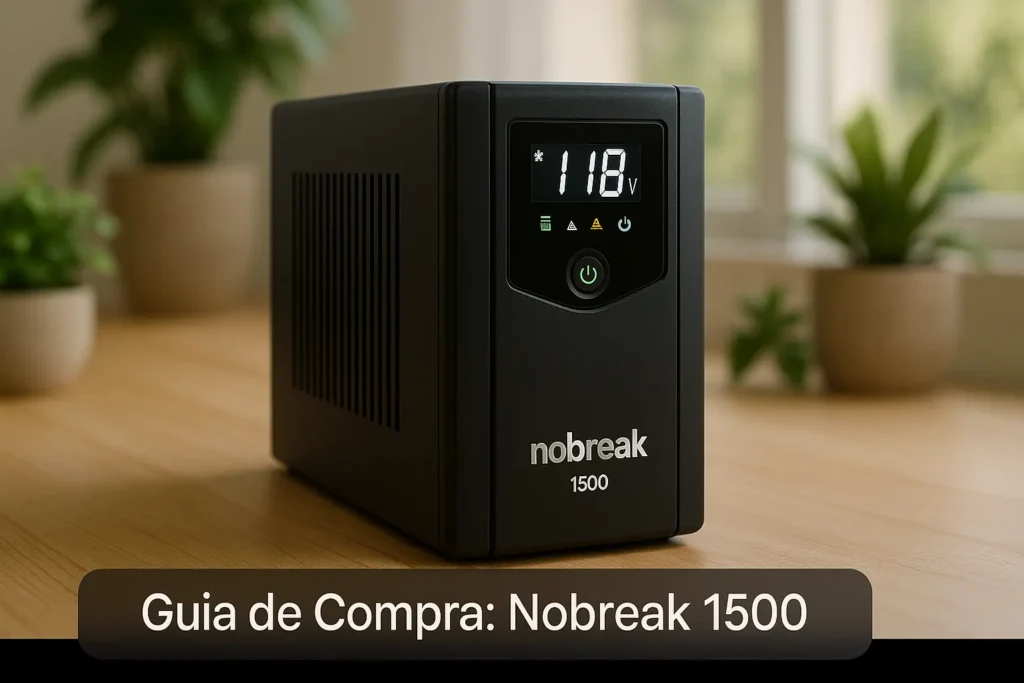
Comparativo Completo para Casa, Escritório e PC Gamer
Uma queda de energia de dois segundos pode apagar horas de trabalho, corromper arquivos, danificar a fonte do seu PC e até queimar equipamentos eletrônicos. O nobreak é o equipamento que evita tudo isso — e em 2026 o mercado brasileiro tem opções excelentes para todos os perfis e orçamentos.
Os melhores nobreaks não são todos iguais. A diferença entre um modelo básico de 700VA e um senoidal de 2000VA vai muito além do preço — é a diferença entre salvar o trabalho e perder o computador. Neste guia você vai entender qual é o tipo certo para cada uso e ver os melhores modelos disponíveis agora.
⚡ Melhores Nobreaks — Escolha por Perfil
Não tem tempo para ler tudo agora? Encontre seu perfil na tabela abaixo:
| Perfil | Modelo | VA / Watts | Onda | Autonomia | Tomadas | Onde comprar |
|---|---|---|---|---|---|---|
| 💸 Melhor entrada | Intelbras Attiv 700VA | 700VA / 350W | Semissenoidal | ~50 min (info) | 4 | Shopee · ML |
| 🏠 Melhor para casa | WEG Home 800VA | 800VA / 400W | Senoidal (rede) | 40 min | 6 | ML |
| 🏢 Melhor profissional | SMS Pro 1500VA | 1500VA / 1050W | Senoidal aprox. | 90 min expansível | 8 | Shopee · ML |
| 💻 Melhor home office | Ragtech Easy Pro 1200VA | 1200VA / 840W | Senoidal pura | ~30 min | 6 | Shopee · ML |
| 🎮 Melhor gamer | Ragtech One Up Nitro 2000VA | 2000VA / 1400W | Senoidal pura | ~4–8 min (setup pesado) | 9 | Shopee · ML |
Reviews Individuais — Os Melhores Nobreaks de 2026
1. Nobreak SMS Pro 1500VA Bivolt — Melhor Profissional
O SMS Pro 1500VA é um dos nobreaks mais completos do mercado brasileiro para uso profissional. Com 8 tomadas, bateria expansível, True RMS e barra gráfica de LED, ele foi pensado para quem não aceita perder dados ou equipamentos.
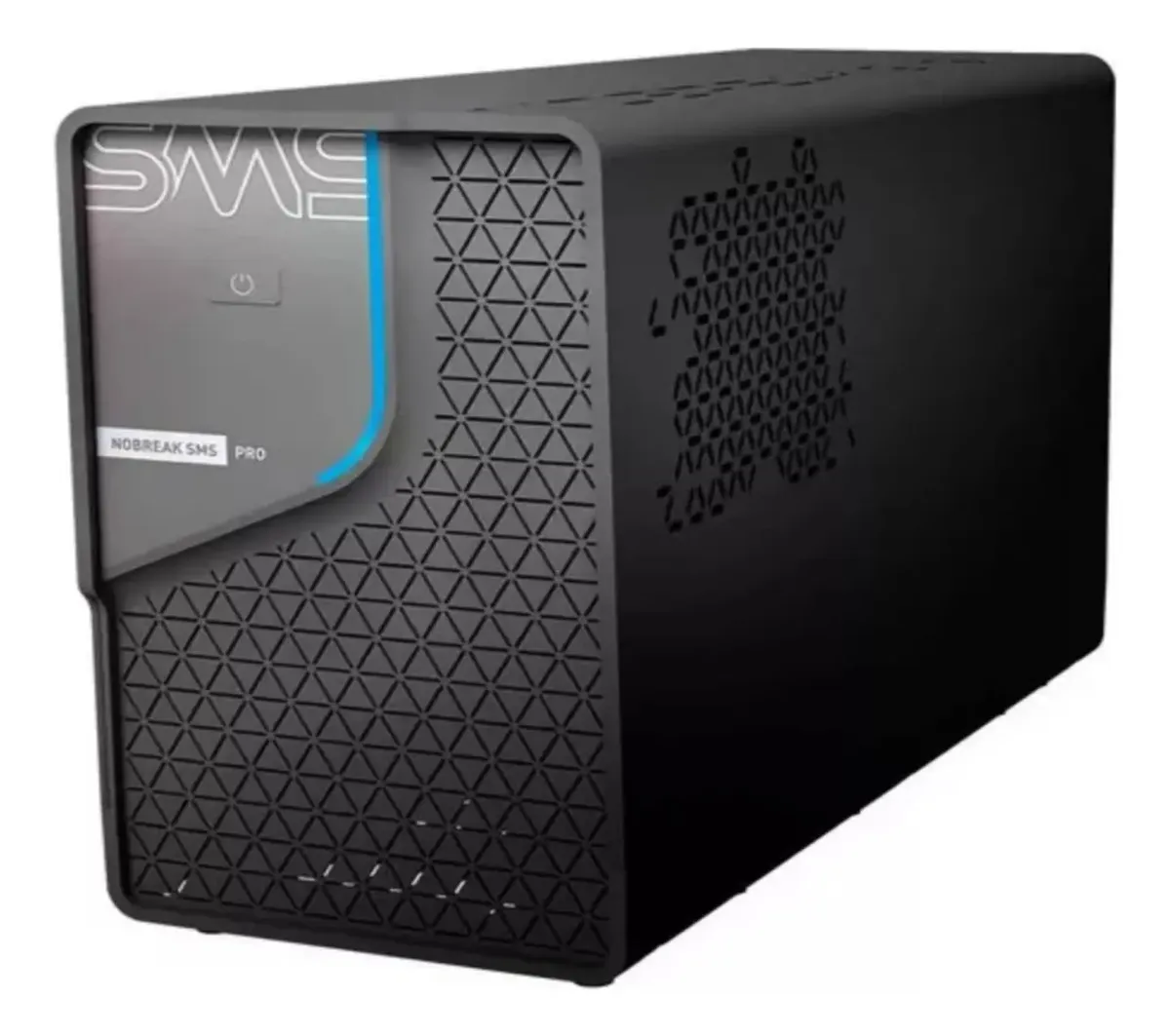
Melhor nobreak custo-benefício
Nobreak SMS 1500VA Pro Bivolt
Nobreak potente e confiável com boa autonomia para proteger computadores, roteadores e equipamentos eletrônicos.
Especificações técnicas:
- Potência: 1500VA / 1050W
- Fator de potência: 0,7
- Forma de onda: Senoidal por aproximação (PWM)
- Entrada: Bivolt automático (115/127/220V)
- Saída: Bivolt manual (115V ou 220V)
- Tomadas: 8 (6x 10A + 2x 20A) — padrão NBR 14136
- Baterias internas: 2x 12VDC / 7Ah
- Autonomia: Até 90 minutos expansível (com bateria externa)
- Tempo de transferência: <0,8 ms
- Rendimento em rede: Até 96%
- Proteções: Surto, subtensão, sobretensão, sobretemperatura, descarga total, curto-circuito
- Extras: Barra gráfica LED, TRUE RMS, expansão de autonomia, Battery Saver
Como ele se sai na prática?
O SMS Pro 1500VA é o nobreak que você instala uma vez e esquece — no bom sentido. A entrada bivolt automática detecta sozinha se você está em 115V ou 220V, sem precisar de configuração. A saída bivolt manual permite selecionar 115V ou 220V conforme o equipamento conectado, o que é um diferencial para setups mais complexos.
As 8 tomadas com 2 delas de 20A são ideais para quem precisa conectar impressoras laser, servidores ou equipamentos que demandam mais corrente. A barra gráfica de LEDs mostra em tempo real o nível de carga consumida — assim você sabe exatamente quanto da capacidade está usando.
O conector de bateria externa é o diferencial mais importante para quem precisa de autonomia prolongada. Conectando um módulo externo, o SMS Pro pode manter servidores e equipamentos críticos por horas — não apenas minutos.
Pontos fortes:
- 8 tomadas (6x 10A + 2x 20A) — maior número da lista
- Expansão de autonomia com bateria externa
- Entrada bivolt automática, saída bivolt manual
- Barra gráfica LED para monitoramento de carga
- TRUE RMS — leitura precisa da tensão
- Battery Saver e Strong Charger
- Marca SMS — referência histórica no Brasil
Pontos de atenção:
- Onda senoidal por aproximação (não pura) — para equipamentos com fonte PFC ativo, prefira senoidal pura
- Mais pesado e maior que os modelos residenciais
- Preço mais alto da lista
Para quem é indicado?
Servidores domésticos e empresariais, estações de trabalho com múltiplos monitores, câmeras de CFTV, centrais telefônicas (PABX), switches e qualquer ambiente onde uma queda de energia gera prejuízo real. Também é ótimo para home office pesado com muito equipamento conectado.
Ver na Shopee | Ver no Mercado Livre
2. Nobreak Attiv 700VA Intelbras — Melhor de Entrada
O Attiv 700VA é o nobreak de entrada da Intelbras — e reúne tudo o que a marca entrega bem: qualidade confiável, marca reconhecida, instalação simples e preço acessível. Para quem nunca teve um nobreak e quer começar com o pé direito, ele é o caminho mais seguro.
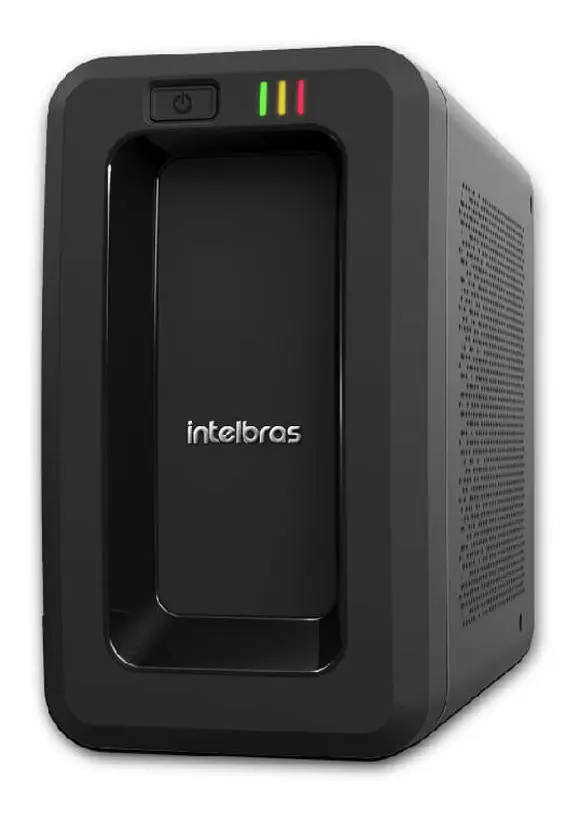
Melhor nobreak barato
Nobreak Attiv 700VA Intelbras
Nobreak compacto e acessível para proteger equipamentos eletrônicos contra quedas de energia e oscilações.
Especificações técnicas:
- Potência: 700VA / 350W
- Fator de potência: 0,5
- Forma de onda: Semissenoidal (retangular)
- Entrada: Bivolt automático (120V / 220V)
- Saída: 120V fixo
- Tomadas: 4 (10A) — padrão NBR 14136
- Bateria interna: 1x 12V 7Ah
- Tempo de transferência: <8 ms
- Proteções: 9 níveis — sobrecarga, curto-circuito, subtensão, sobretensão, sobretemperatura
- Extras: Religamento automático, TRUE RMS, filtro de linha, design vertical ou horizontal
Como ele se sai na prática?
O Attiv 700VA é pensado para o uso residencial e de pequenos escritórios. A autonomia varia bastante com o que está conectado — para um roteador + câmera IP, ele aguenta bem mais de 1 hora. Para um computador + monitor, gira em torno de 10 a 15 minutos — suficiente para salvar o trabalho e desligar com segurança.
O design reversível (vertical ou horizontal) é um detalhe prático que faz diferença em setups onde o espaço é limitado. O religamento automático é especialmente útil — quando a energia volta, o nobreak reinicia sozinho sem precisar pressionar nada, mesmo que a bateria esteja descarregada.
A forma de onda semissenoidal atende bem a maioria dos equipamentos domésticos, mas não é recomendada para PCs gamers com fonte de alto rendimento (PFC ativo).
Pontos fortes:
- Entrada bivolt automática
- 9 níveis de proteção
- Religamento automático (volta sozinho quando a energia retorna)
- TRUE RMS — leitura precisa
- Design vertical ou horizontal
- Marca Intelbras — suporte e assistência técnica
Pontos de atenção:
- Onda semissenoidal — não recomendado para PC gamer com fonte PFC ativo
- Apenas 4 tomadas
- Saída fixa em 120V (não tem saída 220V)
- Autonomia menor para equipamentos de maior consumo
Para quem é indicado?
Residências que querem proteger roteador, modem, câmera de segurança, TV e console. Também indicado para pequenos escritórios com computador básico, monitor e periféricos leves. É o ponto de entrada ideal para quem nunca teve nobreak e quer proteger o essencial sem complicação.
Ver na Shopee | Ver no Mercado Livre
3. Nobreak Gamer Ragtech One Up Nitro 2000VA 4590 — Melhor para PC Gamer
O Ragtech One Up Nitro 2000VA é o único nobreak desta lista desenvolvido especificamente para PCs gamers de alta performance. Com onda senoidal pura, 2000VA, RGB e proteção tripla contra surtos de 24.000A, ele é o nobreak que o seu setup merece.
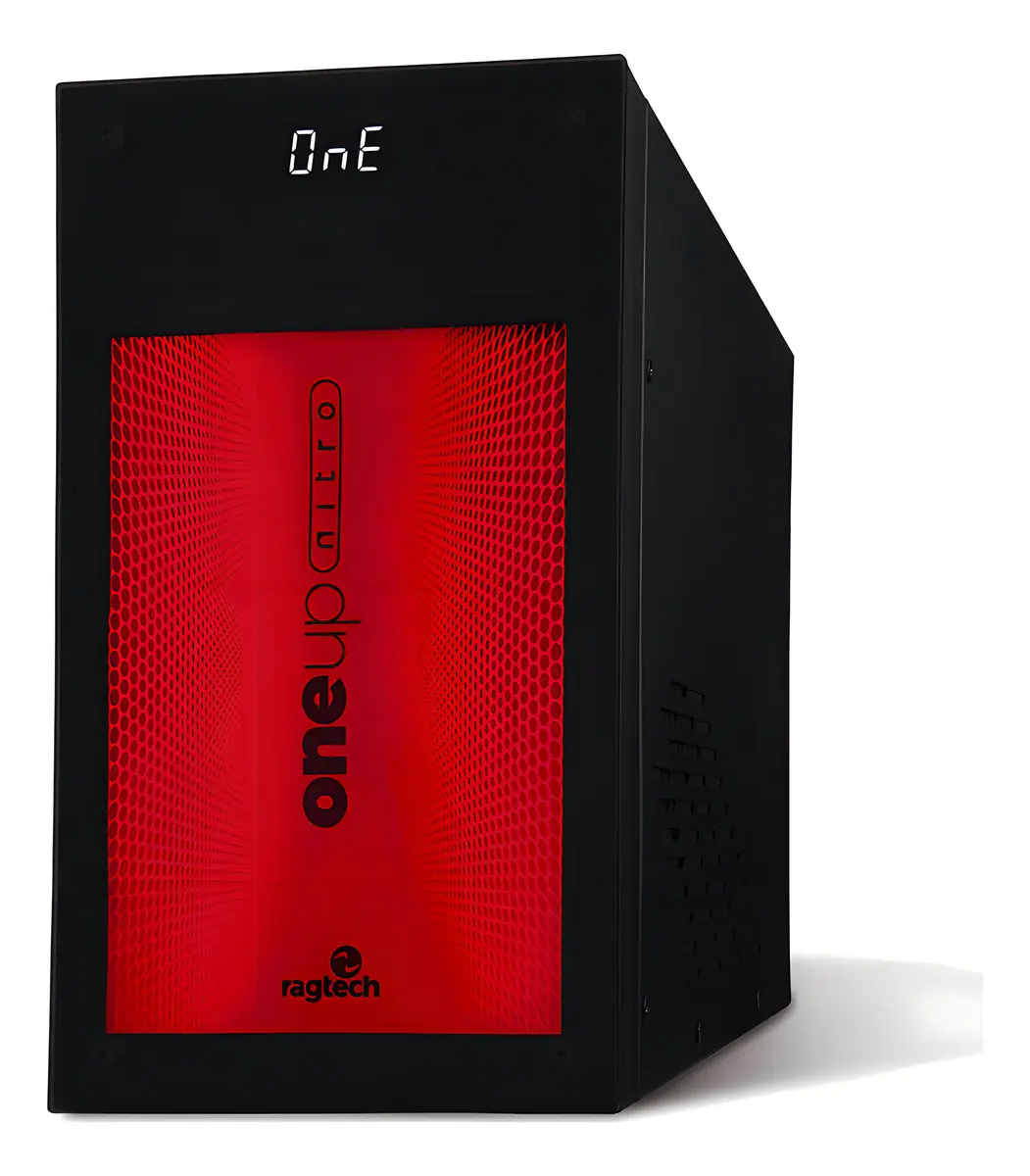
Melhor nobreak gamer
Nobreak Gamer Ragtech One Up Nitro 2000VA 4590
Nobreak potente para setups gamers com ótima capacidade e proteção para PCs e periféricos de alto desempenho.
Especificações técnicas:
- Potência: 2000VA / 1400W
- Fator de potência: 0,7
- Forma de onda: Senoidal pura (em modo rede e bateria)
- Entrada: Trivolt automático (115/127/220V)
- Saída: 115V
- Tomadas: 9 (8x 10A + 1x 20A) — padrão NBR 14136
- Baterias internas: 2x 12V 9Ah
- Tempo de transferência: 0,8 ms
- Faixa de regulação em rede: 89V a 260V
- Proteção surtos: 24.000A (tripla)
- Extras: Display multifunção, RGB customizável, Gaming Sense, proteção Ethernet (RJ45), conector para bateria externa, sensor de temperatura
Como ele se sai na prática?
O One Up Nitro foi projetado para resolver um problema real do mercado: nobreaks comuns com onda semissenoidal podem conflitar com fontes de PC com PFC ativo — algo padrão em máquinas gamer. A onda senoidal pura reproduz exatamente o que a rede elétrica entregaria em condições perfeitas, sendo completamente compatível com qualquer fonte, por mais sofisticada que seja.
Os 2000VA / 1400W reais aguentam um PC com GPU potente (RTX 5060, RX 6600), monitor, headset, roteador e câmera conectados simultaneamente. A autonomia com setup pesado (fonte de 850W) fica em torno de 4 a 8 minutos — não é muito, mas é suficiente para salvar o jogo, fechar aplicações abertas e desligar sem perda de dados.
O módulo Gaming Sense corrige automaticamente distorções na rede que podem gerar instabilidade em jogos online — como microcortes que causam lag e desconexões.
O display multifunção mostra tensão de entrada, tensão de saída, carga conectada, nível de bateria e temperatura em tempo real. O RGB na frente é customizável com tags impressas — você pode personalizar com o nome da equipe, jogo favorito ou apenas deixar no padrão.
Pontos fortes:
- Senoidal pura — compatível com qualquer fonte, inclusive PFC ativo
- 2000VA / 1400W — o mais potente da lista
- 9 tomadas (8x 10A + 1x 20A)
- Display multifunção completo
- Proteção Ethernet contra surtos na rede de internet
- Tripla proteção contra surtos de 24.000A
- RGB customizável
- Gaming Sense — proteção específica para gamers
- Expansão de autonomia via bateria externa
Pontos de atenção:
- Autonomia curta com setups muito pesados (4–8 min com fonte 850W)
- Preço mais alto da lista
- Maior e mais pesado — exige espaço no setup
- Tempo de carga da bateria: 8 horas até 80%
Para quem é indicado?
PC gamers com setups de médio e alto desempenho que usam fontes com PFC ativo. Também indicado para home studios com equipamentos de áudio profissional, workstations de edição de vídeo e servidores domésticos exigentes. Se você investiu em um PC gamer de verdade, esse é o nobreak que protege o investimento.
Ver na Shopee | Ver no Mercado Livre
4. Nobreak Senoidal Ragtech Easy Pro 1200VA USB-TI — Melhor para Home Office
O Ragtech Easy Pro 1200VA é o ponto de equilíbrio perfeito entre custo e tecnologia senoidal. Com 1200VA, 6 tomadas, porta USB para gerenciamento e onda senoidal pura, ele é a escolha certa para o home office moderno.
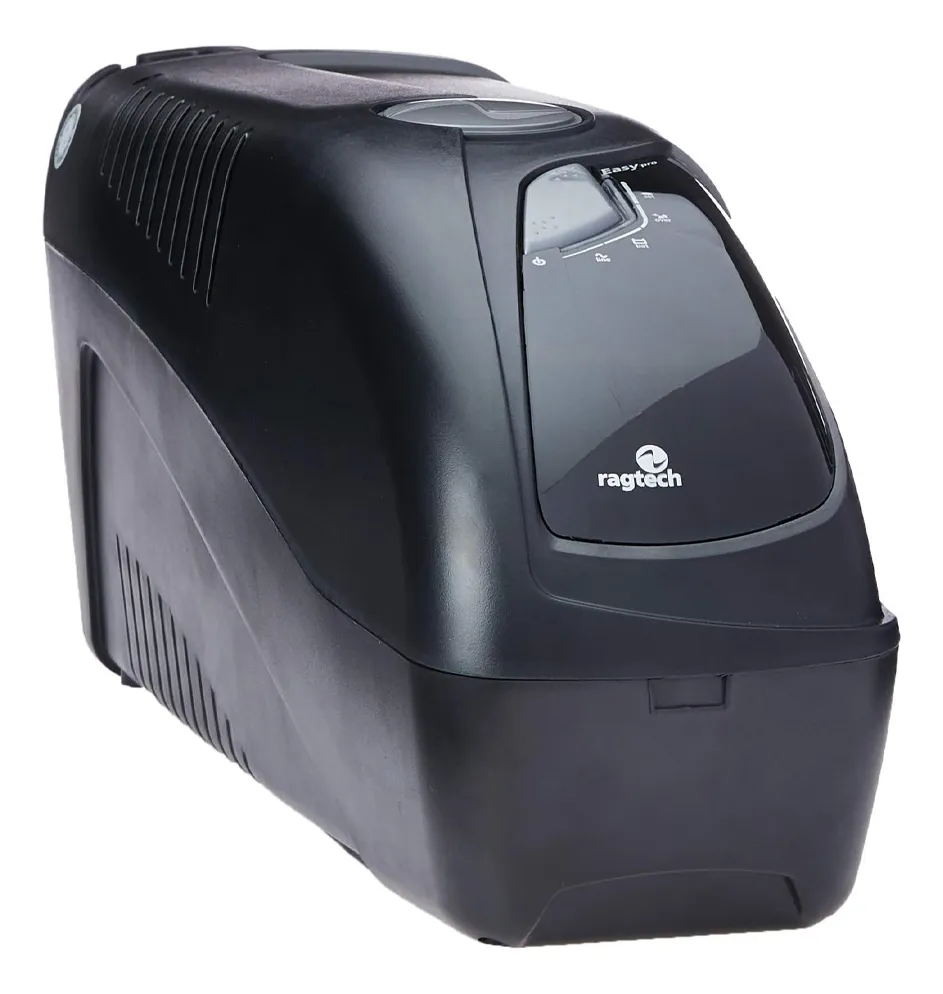
Melhor nobreak senoidal
Nobreak Senoidal Ragtech 1200VA Easy Pro USB-Ti
Nobreak senoidal com ótima estabilidade e proteção ideal para PCs, servidores e equipamentos sensíveis.
Especificações técnicas:
- Potência: 1200VA / 840W (fator de potência 0,7)
- Forma de onda: Senoidal pura
- Entrada: Trivolt automático (115V/127V/220V)
- Saída: 115V
- Tomadas: 6 — padrão NBR 14136
- Bateria interna: 1x 12V / 7Ah
- Autonomia: Até 30 minutos
- Tempo de transferência: 0,8 ms
- Faixa de operação em rede: 80V a 266V (full range extremo)
- Rendimento: >95% em rede / >85% em inversor
- Porta USB: Sim (gerenciamento via software)
- Extras: TRUE RMS, 11 estágios de estabilização, Powerlook (battery save), conector para expansão de bateria
Como ele se sai na prática?
A grande vantagem do Easy Pro 1200VA sobre concorrentes da mesma faixa é a onda senoidal pura combinada com a faixa full range de operação. Ele funciona de 80V a 266V sem acionar a bateria — em regiões com rede elétrica instável, isso é especialmente valioso porque o equipamento não fica entrando e saindo de bateria o tempo todo, o que desgasta as células.
A porta USB permite monitorar o nobreak pelo computador via software — você acompanha tensão de entrada, nível de bateria, carga conectada e recebe alertas de problemas antes que virem um desastre. Para home office, essa visibilidade é um diferencial real.
A autonomia de até 30 minutos com cargas moderadas (computador + monitor) é suficiente para salvar documentos, fechar aplicações, fazer backup rápido e desligar tudo com segurança — especialmente com o desligamento automático gerenciado pelo software.
Pontos fortes:
- Senoidal pura — compatível com computadores com fonte PFC ativo
- Faixa full range extrema (80V a 266V sem usar bateria)
- Porta USB com software de gerenciamento
- 11 estágios de estabilização
- Trivolt automático (115/127/220V)
- Rendimento >95% em rede
- Conector para expansão de autonomia
Pontos de atenção:
- Autonomia de 30 minutos com carga moderada (pode ser pouco para cargas pesadas)
- Apenas 1 bateria de 7Ah (menor capacidade que o SMS Pro e o Nitro)
- Saída fixa em 115V
Para quem é indicado?
Home office com notebook ou desktop, monitor, roteador e periféricos. Também é excelente para pequenos escritórios com 1 a 3 estações de trabalho, servidores NAS domésticos e qualquer equipamento que use fonte com PFC ativo mas não seja um PC gamer pesado.
Ver na Shopee | Ver no Mercado Livre
5. Nobreak WEG 800VA 400W Bivolt — Melhor para Casa
O WEG Home 800VA é feito pela WEG, uma das maiores fabricantes de equipamentos elétricos do Brasil — e isso se traduz em confiabilidade acima da média para um nobreak residencial. Com 40 minutos de autonomia e 6 tomadas, ele é o nobreak doméstico mais completo desta faixa.
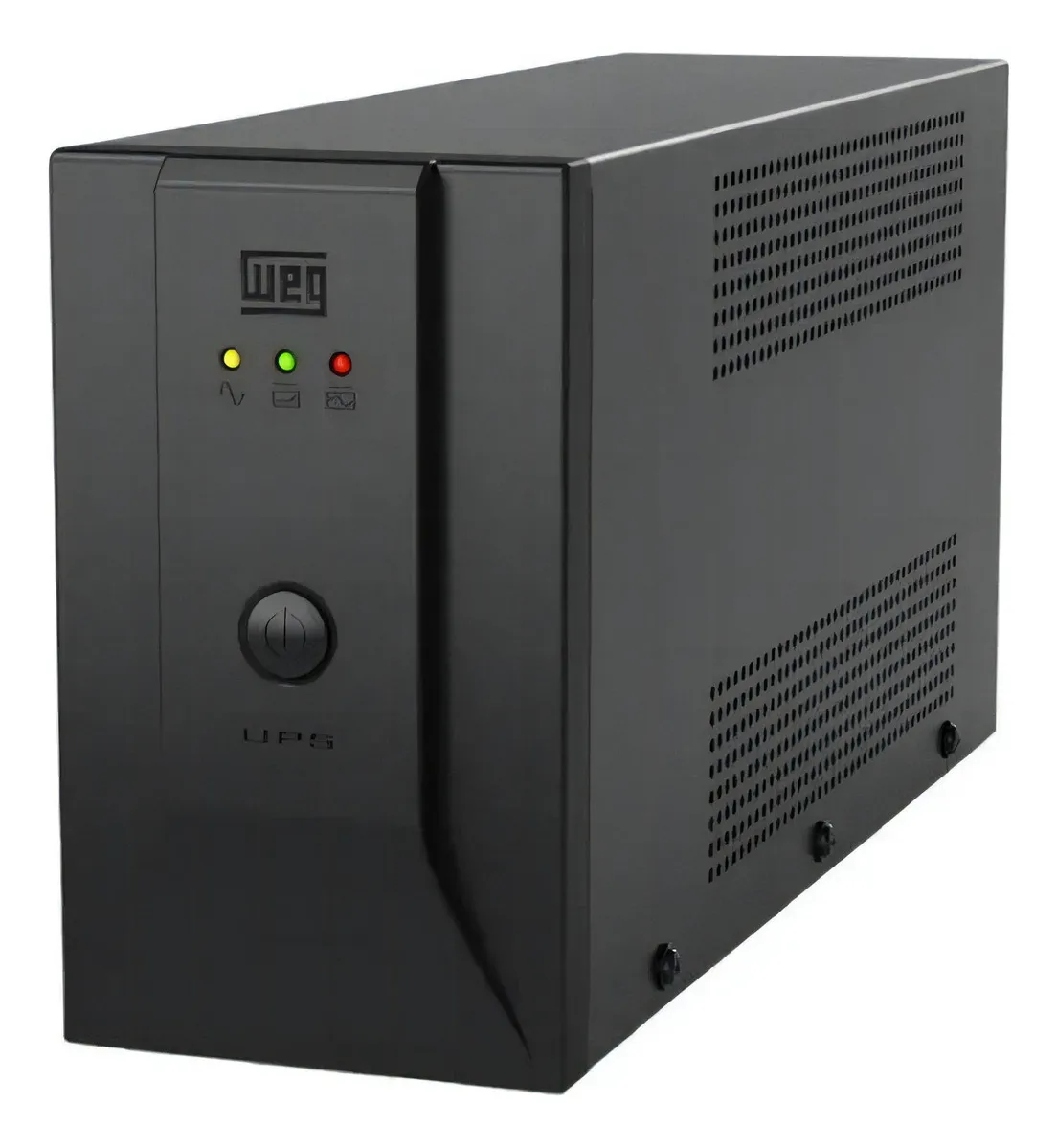
Melhor nobreak para autonomia
Nobreak WEG 800VA 400W Bivolt
Nobreak compacto com boa autonomia e várias tomadas para proteger equipamentos eletrônicos no dia a dia.
Especificações técnicas:
- Potência: 800VA / 400W
- Forma de onda: Senoidal em modo rede / Senoidal por aproximação em modo bateria
- Entrada: Bivolt automático (115/220V)
- Saída: 115V fixo
- Tomadas: 6 — padrão NBR 14136
- Bateria interna: 12VCC / 9Ah (VRLA selada)
- Autonomia: 40 minutos (com 1 PC onboard + monitor LCD)
- Tempo de recarga: 6 a 8 horas
- Frequência: 50/60Hz automático
- Proteções: Subtensão, sobretensão, sobrecarga, curto-circuito, descarga profunda
- Extras: Alarme audiovisual, autodiagnóstico, partida a frio, monitoramento de frequência
Como ele se sai na prática?
O destaque imediato do WEG Home 800VA é a bateria de 9Ah — maior que a maioria dos concorrentes residenciais que usam 7Ah. Isso explica a autonomia de 40 minutos declarada, que é acima da média para um nobreak de 800VA. Na prática, com cargas leves como roteador + câmera + TV, a autonomia real ultrapassa facilmente esse número.
A função de partida a frio permite ligar o nobreak mesmo sem rede elétrica disponível — útil em situações de emergência ou quando há queda de energia antes de você ligar o equipamento. O monitoramento automático de frequência (50Hz ou 60Hz) garante compatibilidade em qualquer região do Brasil.
O gabinete metálico é um diferencial de construção pouco comum nessa faixa de preço — mais robusto e resistente que os plásticos da concorrência, com peso de 6,7 kg que transmite solidez.
Pontos fortes:
- 40 minutos de autonomia — acima da média para 800VA
- Bateria de 9Ah (maior que a maioria da categoria)
- 6 tomadas (mais que os concorrentes de 700VA com 4)
- Gabinete metálico robusto
- Marca WEG — qualidade industrial brasileira
- Partida a frio
- Frequência automática (50/60Hz)
- Alarme audiovisual completo
Pontos de atenção:
- Onda senoidal por aproximação em modo bateria — não ideal para fontes PFC ativo
- Saída fixa em 115V
- Tempo de recarga longo (6 a 8 horas)
- Sem porta USB para gerenciamento
Para quem é indicado?
Residências que querem proteger vários equipamentos ao mesmo tempo — TV, roteador, câmera, decodificador, console — com boa autonomia para esperar a energia voltar sem pressa. Também é ótimo para pequenos home offices com computador básico e periféricos leves, onde 40 minutos de autonomia são suficientes para organizar o trabalho antes de desligar.
Confira também nosso comparativo das melhores placas de vídeo custo-benefício de 2026 para montar um setup completo e protegido.
Como Escolher o Melhor Nobreak para Você
A escolha errada de nobreak pode ser tão prejudicial quanto não ter nenhum. Veja os pontos essenciais:
1. Calcule a potência necessária
Some o consumo em watts de todos os equipamentos que você vai conectar. Depois multiplique por 1,2 (margem de segurança) e divida pelo fator de potência do nobreak (geralmente 0,5 ou 0,7).
Um guia rápido de consumo típico:
- Roteador + modem: 15–30W
- Câmera IP: 5–15W
- TV 42″: 80–120W
- PC básico + monitor: 150–250W
- PC gamer completo: 400–900W
- Impressora laser: 300–600W (apenas durante impressão)
2. Onda senoidal ou semissenoidal?
Esta é a decisão mais importante — e a que mais pessoas ignoram.
Semissenoidal (retangular):
- Mais barata
- Funciona bem para TVs, roteadores, câmeras, carregadores
- Pode causar problemas em PCs com fonte PFC ativo, impressoras laser e equipamentos de áudio
Senoidal pura:
- Mais cara
- Compatível com qualquer equipamento
- Obrigatória para PCs gamers e workstations com fontes modernas
- Recomendada para servidores, equipamentos médicos e áudio profissional
3. Autonomia: quanto tempo você precisa?
A autonomia declarada pelos fabricantes é sempre medida com carga leve e baterias novas. Na prática:
- Para salvar e desligar com segurança: 5 a 15 minutos bastam
- Para continuar trabalhando durante uma queda: 30 a 90 minutos
- Para manter um servidor ou câmera funcionando por horas: invista em bateria externa ou geradores
Nobreak com Onda Senoidal ou Semissenoidal: Qual a Diferença Real?
Essa dúvida aparece em praticamente todas as pesquisas de nobreak — e a resposta merece atenção.
A rede elétrica entrega uma onda senoidal perfeita. Quando o nobreak entra em modo bateria, ele precisa reproduzir essa onda artificialmente. É aqui que os tipos se separam.
A onda semissenoidal (ou “retangular”) é uma aproximação grosseira da senoidal — ela funciona, mas não é ideal para equipamentos com conversores de alta eficiência como fontes com PFC ativo. O resultado pode ser instabilidade, aquecimento excessivo ou falha no equipamento.
A onda senoidal pura reproduz a forma de onda exata da rede. Para qualquer equipamento, ela é transparente — não há diferença perceptível entre estar na rede ou no nobreak.
A regra prática é simples: se você tem um PC gamer, workstation, Mac, equipamento de áudio profissional ou servidor, invista no senoidal. Para o restante dos equipamentos domésticos comuns, o semissenoidal atende bem.
Qual VA de Nobreak Preciso?
Uma das perguntas mais comuns de quem pesquisa os melhores nobreaks é sobre a capacidade em VA. Veja um guia direto:
| Equipamento principal | VA mínimo recomendado |
|---|---|
| Roteador + câmera | 300–500VA |
| TV + decodificador | 500–700VA |
| PC básico + monitor | 700–1000VA |
| PC gamer médio + periféricos | 1200–1500VA |
| PC gamer pesado + múltiplos monitores | 2000VA ou mais |
| Servidor doméstico | 1500–2000VA |
Sempre escolha uma capacidade com 20% a 30% de folga acima do consumo real dos seus equipamentos — isso preserva a bateria e garante que o nobreak não trabalhe no limite.
Qual a Vida Útil da Bateria de um Nobreak?
As baterias de nobreak (VRLA / chumbo-ácido seladas) têm vida útil de 2 a 4 anos em condições normais de uso. Alguns fatores que reduzem a vida útil:
- Temperatura alta (acima de 25°C reduz significativamente)
- Descargas profundas frequentes
- Longos períodos sem uso sem recarga
- Qualidade da bateria substituta na troca
Quando o nobreak começa a avisar bateria fraca mais cedo do que o normal, ou quando a autonomia cai visivelmente, é hora de trocar a bateria — o equipamento em si continua funcionando normalmente com uma célula nova.
Nobreak e Estabilizador: São a Mesma Coisa?
Não — e essa confusão pode custar caro.
O estabilizador corrige variações de tensão (muito alta ou muito baixa) mas não tem bateria. Na queda de energia, o equipamento desliga normalmente — sem proteção.
O nobreak faz tudo que o estabilizador faz (regula tensão, filtra ruídos, protege contra surtos) e ainda tem bateria para manter os equipamentos funcionando por alguns minutos.
Para qualquer equipamento de valor, o nobreak é sempre a escolha certa. O estabilizador serve apenas como filtro de linha em situações onde a rede elétrica é muito instável mas raramente cai por completo.
FAQ — Perguntas Frequentes sobre Nobreaks
Qual nobreak é melhor para PC gamer em 2026?
O Ragtech One Up Nitro 2000VA é a melhor escolha para PC gamer: onda senoidal pura compatível com fontes PFC ativo, 2000VA / 1400W reais, Gaming Sense e proteção Ethernet. Para setups mais simples com fonte de até 400W, o Ragtech Easy Pro 1200VA também atende com senoidal pura a um custo menor.
Qual nobreak tem mais autonomia?
O SMS Pro 1500VA tem o maior potencial de autonomia desta lista — com bateria externa conectada, pode manter equipamentos por horas. Com a bateria interna de 2x7Ah, a autonomia chega a 90 minutos com cargas leves. O WEG 800VA tem 40 minutos declarados com carga típica de 1 PC + monitor.
Nobreak de 700VA aguenta um computador?
Depende do computador. Um desktop básico com processador Celeron ou Ryzen 3 + monitor consome em torno de 100–150W — o Attiv 700VA (350W) aguenta bem. Um PC gamer com RTX 5060 pode consumir 400–500W — aí o 700VA não resolve. Sempre some o consumo real dos equipamentos antes de escolher.
Posso usar o nobreak como estabilizador?
Sim. Todos os nobreaks desta lista têm estabilizador interno e filtro de linha. Com a bateria desconectada ou descarregada, eles ainda funcionam como estabilizador — mas o ideal é sempre manter a bateria em bom estado.
Com que frequência devo trocar a bateria do nobreak?
Em condições normais de uso, a cada 2 a 3 anos. O sinal mais claro é quando a autonomia real cai visivelmente em relação ao início de uso, ou quando o nobreak acusa bateria fraca logo depois de uma queda de energia curta. Baterias originais ou de marcas confiáveis (Moura, Heliar, Unipower) garantem o melhor desempenho.
Senoidal pura é obrigatória para PC gamer?
Para PCs gamers com fontes modernas (80 Plus Bronze, Gold ou superior) que usam PFC ativo — sim, é altamente recomendado. A onda semissenoidal pode causar interferências, aquecimento da fonte e até falhas em equipamentos mais sensíveis. O investimento no nobreak senoidal protege um hardware de muito mais valor.
Conclusão — Qual o Melhor Nobreak em 2026?
Os melhores nobreaks de 2026 atendem perfis muito diferentes, e a escolha certa depende do que você precisa proteger.
Para começar com o menor custo: Intelbras Attiv 700VA — confiável, bivolt, marca reconhecida para equipamentos leves.
Para a casa com autonomia real: WEG Home 800VA — 40 minutos, 6 tomadas e gabinete metálico de marca industrial brasileira.
Para home office e equipamentos com PFC ativo: Ragtech Easy Pro 1200VA — senoidal pura, full range, gerenciamento USB.
Para uso profissional e servidores: SMS Pro 1500VA — 8 tomadas, expansão de bateria, autonomia de até 90 minutos.
Para PC gamer: Ragtech One Up Nitro 2000VA — senoidal pura, Gaming Sense, 2000VA reais, RGB e proteção extrema.
Aproveite as ofertas nos links abaixo:
SMS Pro 1500VA — Shopee | Mercado Livre
Intelbras Attiv 700VA — Shopee | Mercado Livre
Ragtech One Up Nitro 2000VA — Shopee | Mercado Livre
Ragtech Easy Pro 1200VA — Shopee | Mercado Livre
📚 Posts Relacionados
Você também pode gostar de:
- 🖥️ Melhores Placas de Vídeo Custo-Benefício em 2026 — Monte um PC gamer completo e protegido
- 💻 Melhores Notebooks em 2026 — Guia Completo — Para quem trabalha e estuda em casa
- 🏠 Casa Inteligente em 2026 — Automatize e proteja sua casa com tecnologia
- 🔒 Melhores Câmeras de Segurança em 2026 — Proteja sua casa além da energia
- 🎮 8 Melhores Headsets Gamer em 2026 — Complete o setup gamer
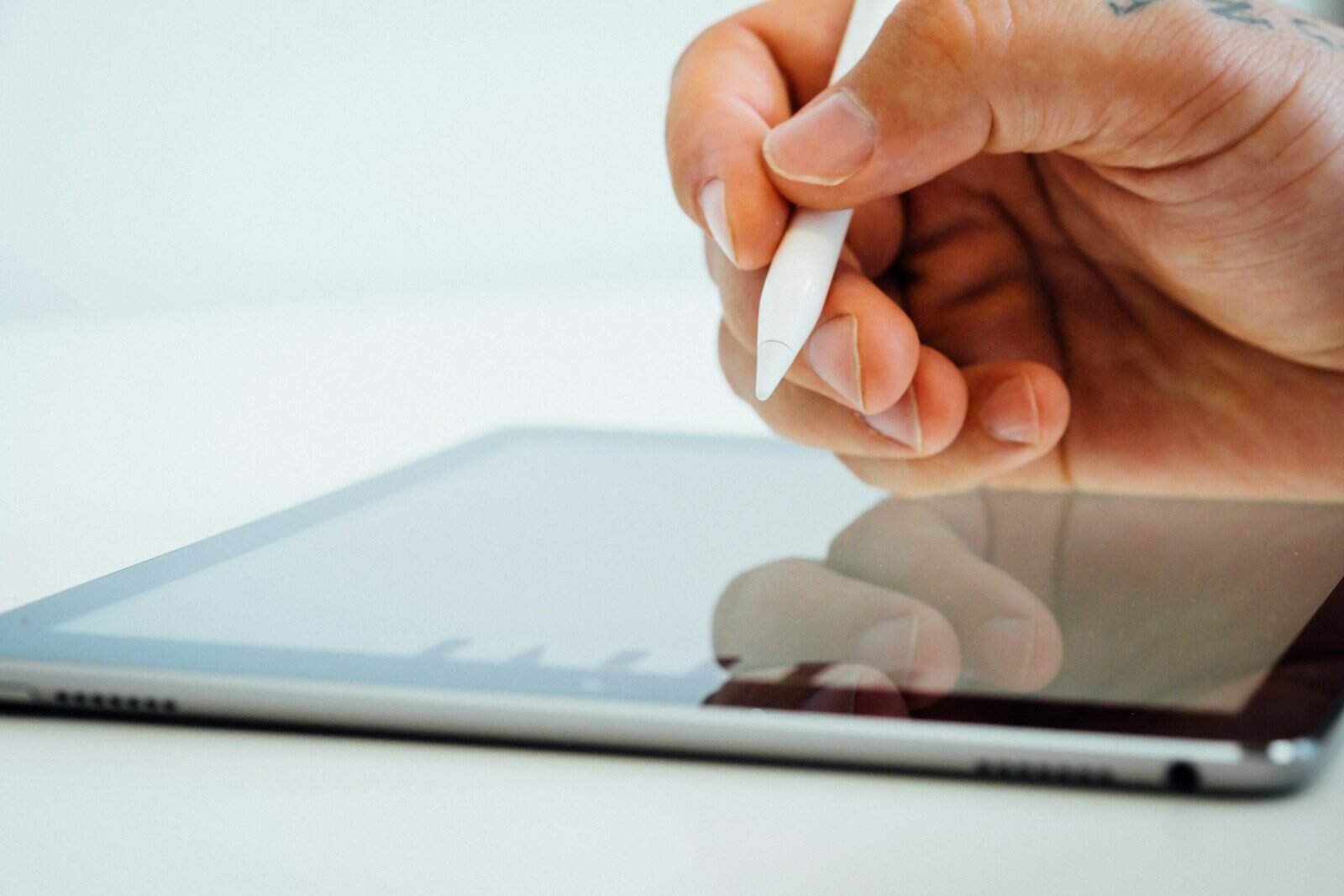
Introdução: liberdade e precisão na palma da mão
Se você trabalha com ilustração digital, pintura digital, design ou lettering, sabe que o tablet pode transformar totalmente o seu fluxo criativo: mobilidade, sensibilidade ao traço e uma experiência quase “analógica” ao desenhar. Em 2025, o mercado traz opções muito poderosas — especialmente na linha iPad — e alternativas Android que também competem com força.
Neste guia você vai encontrar:
- O que realmente importa em um tablet para desenhar (processador, RAM, armazenamento, tela e latência);
- Recomendações práticas (3 iPads: entrada → intermediário → pro “fodão”);
- Alternativas Android/Multi-plataforma que valem a pena;
- Dicas de compra (o que priorizar conforme seu orçamento);
- Boas práticas para usar o tablet como ferramenta profissional.
Vamos começar pelo essencial técnico — entender isso ajuda você a não comprar apelo estético e sim aquilo que entrega performance real no dia a dia.
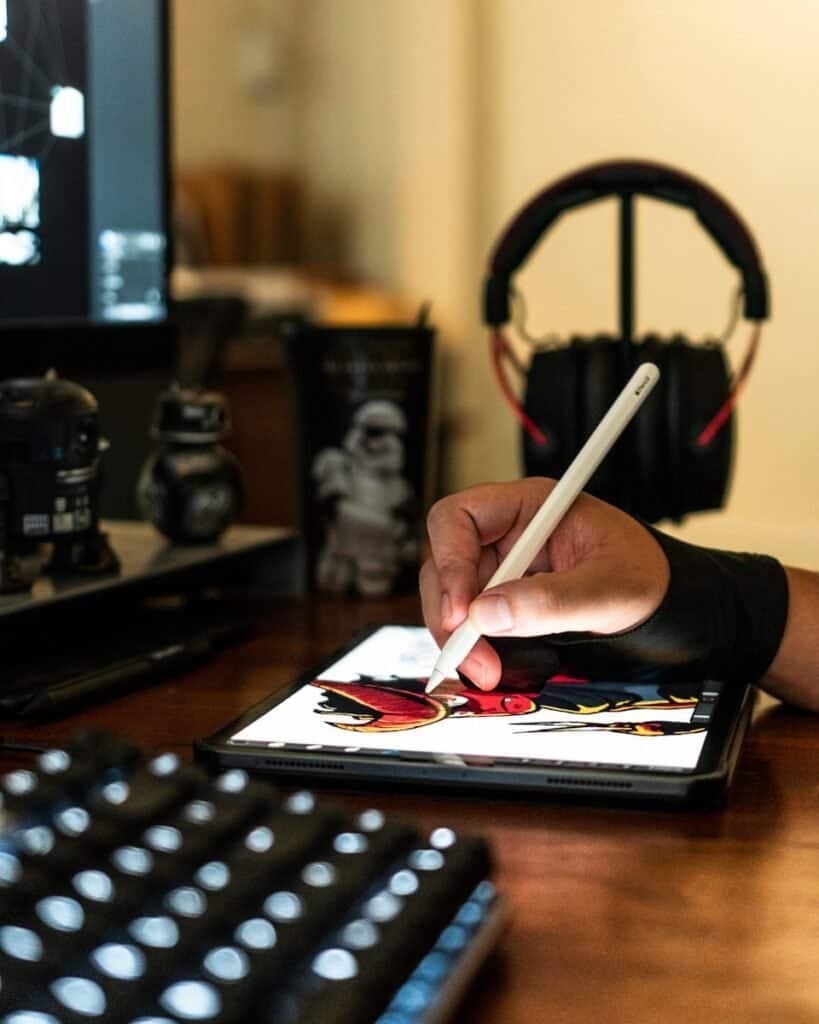
Antes das recomendações: o que importa para desenhar em um tablet
Processador (CPU/GPU)
O processador é o motor que roda os apps de desenho, lida com pincéis complexos, camadas e efeitos em tempo real. Em tablets atuais, falamos tanto do SoC (system-on-chip) que integra CPU e GPU quanto da performance pura do GPU para renderizar pincéis, simular mistura de tinta e aplicar filtros.
- Por que é importante: um processador mais potente reduz latência (atraso entre o movimento e o traço), facilita multitarefa (abrir referências, navegador e app ao mesmo tempo) e melhora exportações/exports.
- O que procurar: em iPads, os chips da Apple (A-series e M-series — M2/M3/M4) entregam excelente desempenho gráfico e eficiência; em Android, procure chips topo de linha (Snapdragon 8-series ou equivalente, como Snapdragon 8 Elite) ou Exynos/Dimensity fortes. Exemplos recentes: iPad Pro M4 (Apple) e OnePlus Pad 3 (Snapdragon 8 Elite). Apple+1
Memória RAM
A RAM determina quantas camadas, abas e apps você pode manter abertos sem que o dispositivo comece a “engasgar”.
- Recomendação prática: para fluxo de ilustração sério, 16 GB de RAM é o ponto ideal (quando disponível). Em iPads, a RAM varia por modelo — iPad Pro com chips M-series frequentemente oferece 8–16GB dependendo da configuração; iPad Air/entry podem ter 6–8GB. Para Android, busque modelos com 8–12GB (alternativas topo de linha chegam a 12–16GB). Suporte Apple+1
- Por que 16GB? Trabalhos com múltiplas camadas, brushes pesados, texturas e exportações de alta resolução consomem memória; 16GB garante fluidez e “fator segurança” para projetos complexos.
Armazenamento
Arquivos .PSD, .procreate, ativos vetoriais e bibliotecas ocupam espaço rapidamente.
- Mínimo prático: 256 GB se você trabalha com muitos arquivos grandes.
- Ideal: 512 GB ou 1 TB se você pretende guardar múltiplos projetos localmente e também usar o tablet como máquina principal.
- Dica: caso o tablet ofereça slots ou possibilidade de expansão (raro em iPad), ótimo; senão, prefira mais armazenamento interno ou complemente com um SSD externo/armazenamento em nuvem.
Tela: resolução, fidelidade de cor e tecnologia
A tela é o ponto de contato mais importante entre você e a arte.
- Resolução: quanto maior (e mais denso o pixel por polegada), mais detalhado o traço — ideal 11″+ com resolução alta (2K/3K/4K dependendo do tamanho).
- Fidelidade de cor: para trabalhos que vão para impressão/profissionais, prefira telas que cobrem P3 wide color ou Adobe RGB com boa calibração. iPad Pro, por exemplo, oferece P3 e modos de referência que ajudam em cor exata. Apple
- Taxa de atualização e latência: telas com 120Hz (ProMotion) e baixa latência tornam o traço mais rápido e suave. ProMotion nos iPads é um diferencial grande para desenhistas.
- Brilho e contraste: especialmente se você trabalhar em ambientes variados: alto brilho, bom contraste e antirreflexo ajudam.
Caneta/ Stylus: latência, níveis de pressão e tilt
A caneta é sua “mão” digital. Pontos a observar:
- Níveis de pressão: 4.096 a 8.192 níveis é comum hoje; para naturalidade ao sombrear, quanto mais, melhor.
- Tilt (inclinação): reproduz efeito do lápis/pincel quando você inclina a caneta — muito útil para sombreamento realista.
- Latência e retenção: menor latência = sensação de que você está desenhando no papel. Apple Pencil Pro e S Pen da Samsung têm latências muito baixas e ótima resposta. Apple+1
Sistema operacional e ecossistema de apps
Apps são o que transformam hardware em ferramenta criativa.
- iPadOS: ecossistema maduro para artistas — Procreate, Affinity Designer, Adobe Fresco, Clip Studio Paint (versão iPad) e integração com Apple Pencil. iPadOS frequentemente é a escolha mais “pluga e usa” para artistas.
- Android (ou OxygenOS/OnePlus): também possui bons apps (Concepts, Infinite Painter, Clip Studio disponível em alguns dispositivos), mas a seleção e performance de apps criativos às vezes varia segundo fabricante/otimização.
- Compatibilidade com softwares profissionais (transferência de arquivos/fluxo): pense se você precisa exportar PSDs para desktop e se os apps suportam camadas/CMYK/etc.
Regras rápidas para escolher (resumão)
- Priorize CPU/GPU e RAM se quer desenhar projetos complexos.
- 16 GB de RAM é ideal quando disponível; se não, prefira CPU/GPU melhores e 8 GB+ com boa gestão de memória.
- Tela com P3 / alta resolução / 120Hz faz diferença perceptível na sensação de desenho.
- Armazenamento 512 GB é uma boa meta para quem não quer depender da nuvem constantemente.
- Verifique compatibilidade da caneta — Apple Pencil/Pro versus S Pen ou canetas proprietárias.

1) iPad “de entrada”.
Modelo sugerido: iPad 11ª geração (A16) — escolha ideal para quem quer um dispositivo atual, com bom desempenho para desenho e preço mais acessível que os iPad Air/Pro mais recentes.
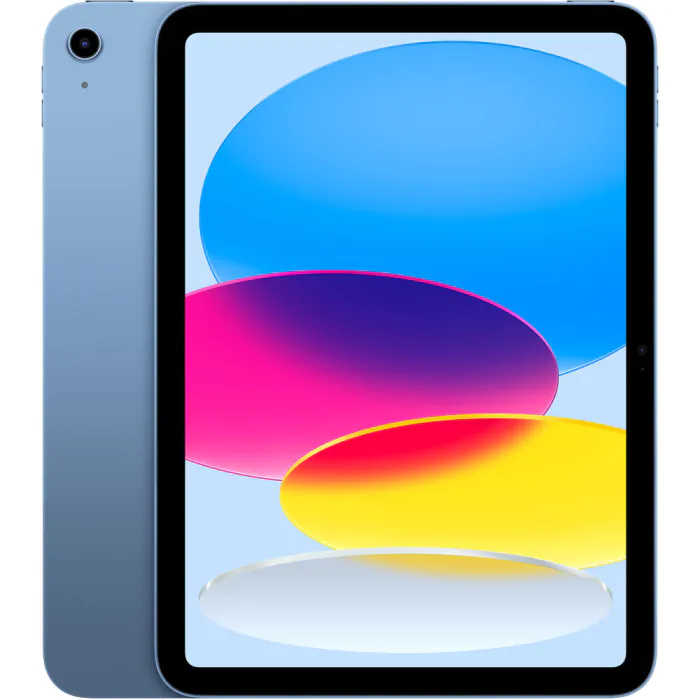
Melhor iPad custo-benefício
iPad 11ª geração (A16)
iPad moderno com chip A16, ótimo desempenho e excelente experiência para estudos, entretenimento, produtividade e uso diário.
Por que escolher: em 2025, a linha “iPad” renovada com chip A16 oferece desempenho significativo em tarefas gráficas, boa autonomia e suporte ao Apple Pencil (verifique compatibilidade do Pencil; versões recentes suportam Apple Pencil USB-C). É uma ótima porta de entrada para quem quer usar Procreate, Clip Studio e apps semelhantes sem gastar fortunas. TechRadar e guias recentes apontam o iPad 11ª geração como excelente custo/benefício.
Especificações práticas (o que checar ao comprar):
- Chip: A16 Bionic (ou similar em 2025 para a versão de entrada).
- RAM: tipicamente 6 GB (verifique SKU). Para muitos workflows de desenho é suficiente; se costuma usar muitos apps/abas, considere o Air/Pro.
- Armazenamento: opte por 256 GB ou 512 GB (se possível).
- Tela: 11″ Liquid Retina (alta densidade); boa para criar em movimento.
- Caneta: compatibilidade com Apple Pencil (confirme a geração do Pencil suportada).
Para quem é: estudantes de ilustração, designers iniciantes, quem quer tablet que não trave e custa menos que Air/Pro.
Limitações: se você trabalha com arquivos enormes, várias camadas complexas ou exige referência de cor ultra precisa para impressão, pode sentir falta de RAM/resolução em fluxos pesados.
(Citação técnica: iPad 11ª geração e posições no mercado em 2025 foram destacadas em guias atualizados).
2) iPad Intermediário — Air / prosumer (melhor equilíbrio)
Modelo sugerido: iPad Air (M3) — excelente equilíbrio entre performance e preço, com poder de processamento suficiente para workflows avançados e compatibilidade total com Apple Pencil. Documentação oficial mostra iPad Air com chip M3 e opções de tela 11″/13″ dependendo do lançamento.
Melhor custo-benefício da Apple
iPad Air (M3)
Tablet leve e potente com chip M3, ideal para estudos, produtividade, desenho e uso diário com ótima fluidez.
Por que escolher: iPad Air com M3 traz desempenho quase profissional (mesmo chip encontrado em Macs mais leves da geração M3), boa RAM e maior eficiência. Ele equilibra mobilidade, boa tela e potência para rodar Procreate, Affinity e editar trabalhos finais em alta resolução.
Especificações práticas:
- Chip: Apple M3 (ou variante M3 em 2024/25).
- RAM: tipicamente 8 GB (mas versões maiores/13” podem ter 8 GB+), muito mais eficiente que chips A series.
- Armazenamento: 256 GB → 1 TB opções. Recomenda-se 512 GB para quem guarda projetos localmente.
- Tela: 11″ ou 13″ Liquid Retina (opção 13″ oferece maior área de trabalho).
- Caneta: compatível com Apple Pencil Pro/USB-C (verificar geração).
Para quem é: ilustradores que fazem trabalhos profissionais, freelancers que querem mobilidade e capacidade de rodar brushes pesados e várias camadas sem travamentos.
Limitações: não alcança toda a potência do iPad Pro M4 em tarefas muito extremas (render 3D pesado, edição 8K), mas para 95% dos designers é mais que suficiente.
3) iPad Pro — Para os mais exisgentes
Modelo sugerido: iPad Pro (M5) — máxima performance, display Ultra Retina XDR/OLED com ProMotion, suporte ao Apple Pencil Pro e recursos avançados de referência de cor. Esse é o tablet que fecha o ciclo para quem faz job profissional pesado, ilustração com camadas complexas, pintura digital em alta resolução e até algumas tarefas de motion/edits rápidos. Apple
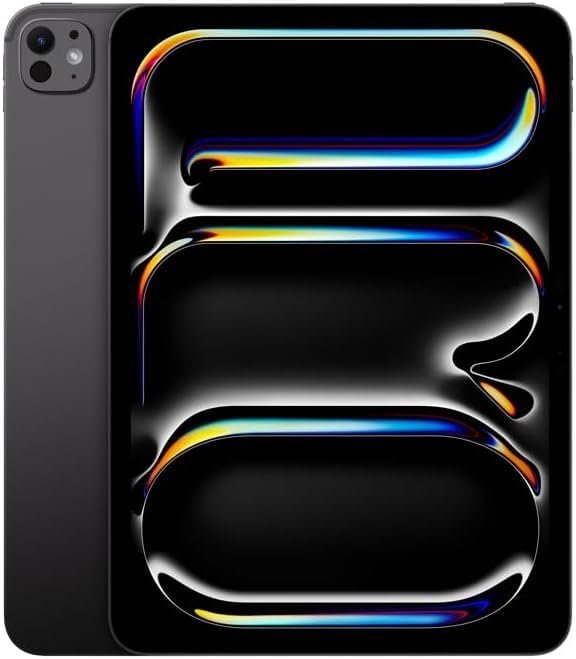
Melhor tablet premium
iPad Pro (M5)
Tablet premium com chip M5, tela impressionante e desempenho extremamente rápido para produtividade, criação de conteúdo e uso profissional.
Por que escolher: o iPad Pro com chip M5 (lançado em 2024/25) traz GPU e CPU de nível desktop em um tablet, valores de brilho e contraste para referência de cor (modo Reference Mode), ProMotion com 120Hz e latência baixíssima com Apple Pencil Pro — tudo pensado para máxima fidelidade criativa.
Especificações práticas (o que priorizar):
- Chip: Apple M4 (melhor gpu/cpu para iPad).
- RAM: versões Pro oferecem 8–16 GB (escolha 16GB para fluxos pesados).
- Armazenamento: 512 GB → 2 TB dependendo da sua necessidade; recomendo 1 TB para profissionais que não querem depender da nuvem.
- Tela: 11″ ou 13″ Ultra Retina XDR (OLED / tandem OLED), ProMotion 10–120Hz, suporte a P3 e Reference Mode para colorimetria.
- Caneta: Apple Pencil Pro — baixa latência, resposta tátil, mais recursos sensoriais.
Para quem é: estúdios, ilustradores profissionais, artistas de concept art, quem precisa de máxima fidelidade de cor e performance absoluta sem carregar um laptop.
Limitações: preço elevado; se você só usa apps leves, pode ser exagerado.
Alternativas Android (ou híbridas): quando não quiser iPad
Nem todo mundo quer ficar no ecossistema Apple — hoje há tablets Android (e alguns com Android altamente otimizado) que são excelentes para desenho. Dois destaques de 2025:
Samsung Galaxy Tab S10 (S10 / S10+ / S10 Ultra)

Melhor tablet Samsung custo-benefício
Samsung Galaxy Tab S10
Tablet equilibrado com tela de alta qualidade, ótimo desempenho e recursos avançados para estudos, produtividade e entretenimento.
Por que vale a pena: telas Dynamic AMOLED 2X (cores vibrantes, altíssimo contraste), S Pen incluída ou compatível com baixa latência, opções de 12–16 GB de RAM em modelos topo de linha, bom suporte para multitarefa e integração com fluxos produtivos Android. A série S10 é apontada por análises como uma excelente alternativa para criativos que preferem Android.
Para quem é: quem quer tela grande (ex.: S10 Ultra com 14.6”), cores profundas (AMOLED) e caneta incluída, com capacidade de edição e desenho profissional, especialmente em apps multi-plataforma.
OnePlus Pad 3
Por que vale a pena: poderoso processador Snapdragon 8 Elite, display 13.2″ 3.4K com elevado gamut de cor e alta taxa (144Hz), suporte a styli avançados e bom conjunto de RAM/armazenamento (modelos com 12–16 GB). Reviews recentes apontam o OnePlus Pad 3 como a melhor opção Android para produtividade criativa em 2025. OnePlus+1
Para quem é: artistas que querem uma alternativa Android poderosa com tela grande, taxa de atualização alta e excelente performance para brushes complexos.
Comparativo prático (resumo rápido)
| Perfil | Modelo recomendado | RAM ideal | Armazenamento mínimo | Tela / diferencial |
|---|---|---|---|---|
| Entrada / estudante | iPad 11ª gen (A16) | 6–8 GB | 256 GB | Bom desempenho, Apple Pencil, custo-benefício. TechRadar |
| Prosumer / freelance | iPad Air (M3) | 8 GB (melhor 16GB se disponível) | 512 GB | Poder M2, tela maior opcional, ótimo equilíbrio. Suporte Apple |
| Profissional top | iPad Pro (M4) | 16 GB | 1 TB | Tela Ultra Retina XDR/P3, ProMotion 120Hz, Apple Pencil Pro. Apple |
| Android poderoso | OnePlus Pad 3 | 12–16 GB | 256–512 GB | 13.2″ 3.4K 144Hz, Snapdragon 8 Elite. OnePlus |
| Tela grande / S Pen | Galaxy Tab S10 Ultra | 12–16 GB | 256–512 GB | AMOLED 14.6″, S Pen, cores profundas. Samsung |
Dicas práticas para comprar (checklist rápido)
- Teste a caneta: sinta a latência em loja ou com review em vídeo; a sensação importa muito.
- Confirme compatibilidade do Apple Pencil/S Pen: nem toda caneta funciona com todo modelo.
- Prefira mais armazenamento: 512 GB é confortável; 1 TB ideal para pros.
- Considere acessórios: teclado (se precisa produtividade), capa com apoio ergonômico, protetor antirreflexo.
- Cheque atualizações do sistema: tablets mais recentes têm suporte de software por mais anos (importante para aplicativos e estabilidade).
- Verifique garantia/assistência no Brasil — isso economiza dores de cabeça em caso de assistência técnica.
Fluxo de trabalho prático no tablet (mini-guia)
- Configuração inicial: atualize sistema e instale seu app de desenho (Procreate, Affinity, Clip Studio).
- Preferências de caneta: ajuste pressão, smoothing e tilt.
- Organização de arquivos: use pastas por projeto; exporte versões PSD para backup.
- Backup automático: ative iCloud (iPad) ou similar (OneDrive/Google Drive) para não perder trabalho.
- Export e cor: ao exportar para impressão, verifique perfis de cor e faça prova em monitor calibrado.
Perguntas frequentes (FAQ)
1. Preciso de iPad Pro para desenhar?
Não — é uma escolha fantástica, mas iPad Air (M2) ou até o iPad 11ª geração já entregam experiência excelente. O Pro é para quem precisa de máximo desempenho e colorimetria impecável.
2. 8 GB de RAM é suficiente?
Para muitos ilustradores, sim. Mas eu recomendo 16 GB se você trabalha com muitos layers, brushes pesados ou edita diretamente no tablet com arquivos grandes.
3. iPad ou Android — qual é melhor para artistas?
iPad tem o ecossistema de apps mais polido (Procreate, etc.) e integração forte com Apple Pencil. Android tem ótimas telas e canetas (S Pen, OnePlus Stylus) e modelos topo de linha com especificações competitivas. A escolha depende do app que você prefere e do ecossistema (se já usa Mac/PC/Android). Tom’s Guide+1
4. Qual armazenamento devo escolher?
256 GB é o mínimo prático; 512 GB é o recomendado; 1 TB é ideal para quem mantém bibliotecas locais extensas.
5. Tablet substitui uma mesa com tela?
Depende: tablets com tela integrada (pen displays) são ótimos para mobilidade; mesas com display/pen display ou mesas digitalizadoras conectadas a um PC ainda oferecem vantagens para workflows pesados e multimonitor.
Conclusão — qual escolher?
- Se você quer começar sem erro: iPad 11ª geração (A16) — performance atual, Apple Pencil compatível e ótimo valor para desenho. TechRadar
- Se você precisa de equilíbrio máximo entre preço e performance: iPad Air (M2) — ideal para freelancers e prosumers. Suporte Apple
- Se você quer o melhor da categoria tablet: iPad Pro (M4) — para quem não quer compromissos e precisa de cor e performance topo de linha. Apple
- Se preferir Android: Galaxy Tab S10 Ultra e OnePlus Pad 3 são alternativas poderosas, com S Pen/Styli de baixa latência e telas excepcionais. Samsung+1
Escolha de acordo com seu fluxo: se você precisa de mobilidade máxima e quer começar com mínimo atrito, iPad é imbatível pelo ecossistema de apps. Se prefere tela maior e recursos Android, Galaxy Tab S10 ou OnePlus Pad 3 são escolhas muito competitivas.
Introdução
Introdução
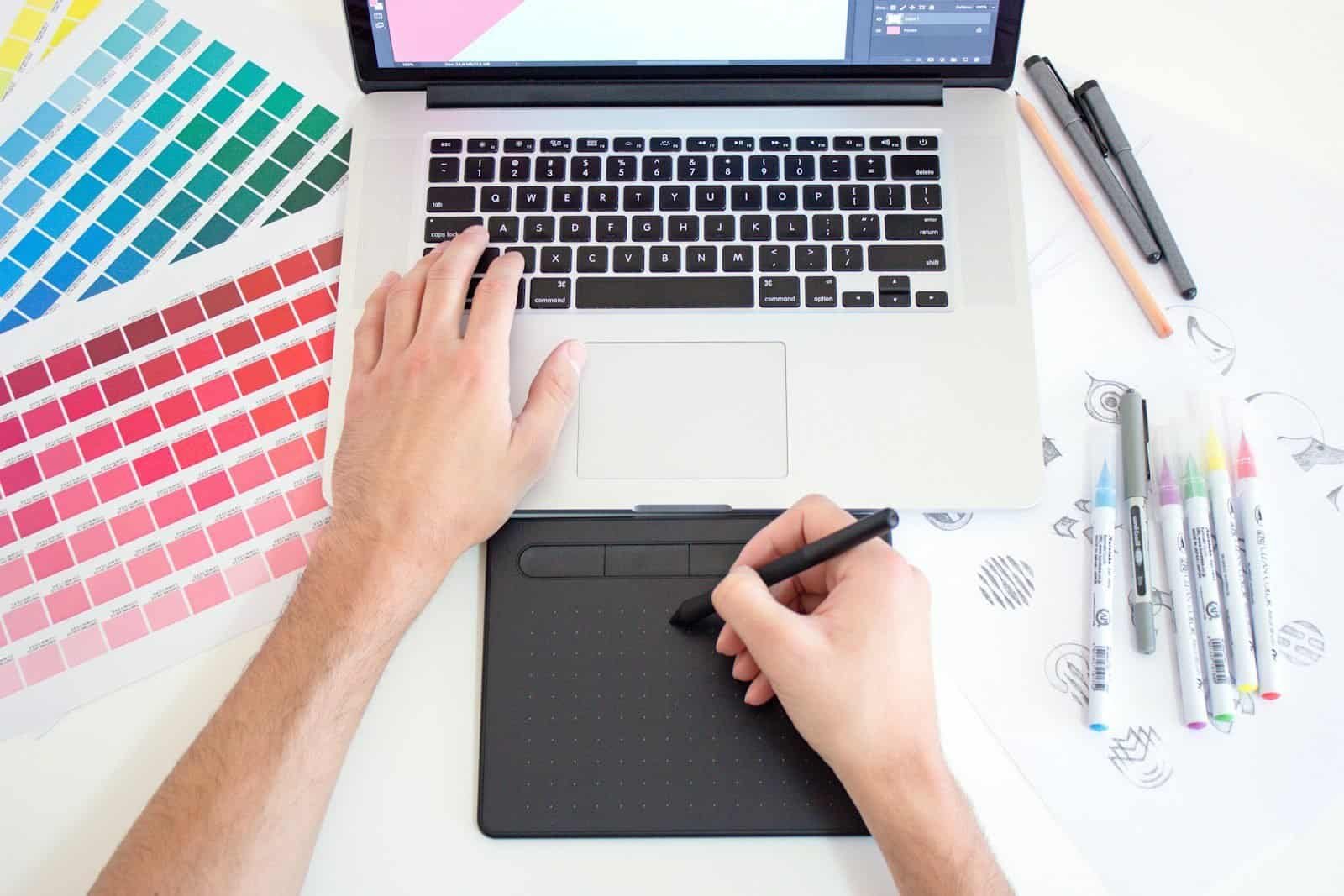
No mundo do design gráfico, ilustração, animação e lettering, uma boa mesa digitalizadora é quase tão importante quanto software ou talento. Se no post anterior falamos sobre equipamentos essenciais para gravar podcast em casa, neste artigo vamos focar em outro tipo de equipamento criativo: as mesas digitalizadoras. Vamos cobrir os tipos, os recursos mais importantes, e mostrar opções ideais para quem está começando e para quem já trabalha profissionalmente — além de recomendações reais que estão disponíveis no Brasil.
O que considerar antes de comprar uma mesa digitalizadora
Antes de entrar nas opções, vamos entender os critérios que vão fazer diferença na sua escolha:
Área ativa e tamanho
A área ativada é onde o pincel virtual vai obedecer ao movimento da caneta.
- Mesas menores (6-8 polegadas) são mais portáteis e boas para esboços ou uso em viagem.
- Mesas médias (10-13″) oferecem bom compromisso entre espaço e portabilidade.
- Mesas maiores ou com display integrado dão precisão e fluidez em detalhes, ideais para trabalhos profissionais.
Níveis de pressão e sensibilidade
Quanto mais níveis de pressão, maior controle sobre traços finos e grossos.
Também verifique se há suporte para inclinação da caneta (tilt), que ajuda a dar naturalidade nos sombreados.
Tipo: sem display vs com display
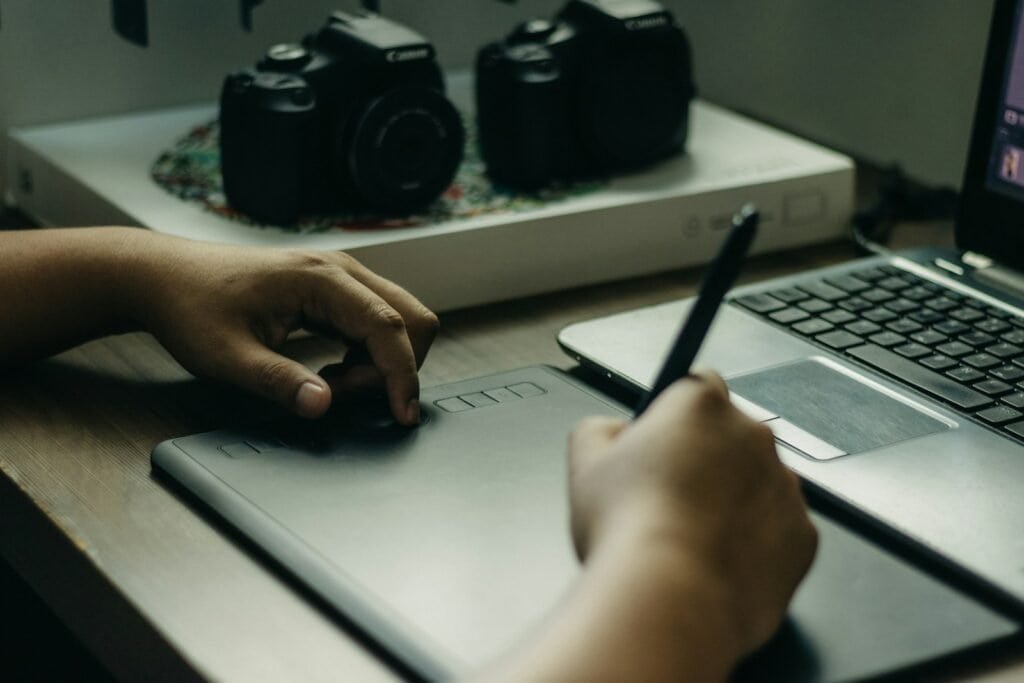
- Sem display (pen tablet): você desenha em uma superfície sem tela, olhando para o monitor. São mais acessíveis, menos pesadas, ideais para iniciantes.
- Com display (pen display ou tablets com tela própria): permitem desenhar diretamente na tela. Mais intuitivo, porém geralmente mais caro, exigindo boa resolução e qualidade de imagem.
Resolução, taxa de amostragem e latência
- Resolução efetiva ou densidade de LPI/PPI importa para detalhes.
- Taxa de amostragem (report rate) alta reduz atraso entre o movimento da caneta e o traço aparecer.
- Latência baixa é essencial para quem trabalha com traços rápidos, ilustrações complexas ou animações.
Compatibilidade de software e drivers
Verifique se o dispositivo funciona bem com Windows, macOS, e, se necessário, com Linux ou Android. Drivers confiáveis fazem diferença para evitar glitches, drift ou incompatibilidades.
Orçamento e durabilidade
- Há faixas de preço bem distintas: modelos de entrada, intermediários e profissionais.
- Pense nos custos de reposição de ponteiras ou manutenções.
- Para papel de trabalho sério, prefira marcas com boa assistência ou reputação no mercado.
Modelos recomendados para diferentes perfis
A seguir, sugestões de mesas digitalizadoras que achei disponíveis no Brasil que servem bem para quem está começando e também para profissionais. Vou separar por perfil.
Aqui vão destaques:
- Wacom Intuos (modelo básico): Mesa sem display, boa área ativa para começar, altíssima confiabilidade de marca. Ótima escolha para quem está testando ilustração digital. Confira os valores aqui.
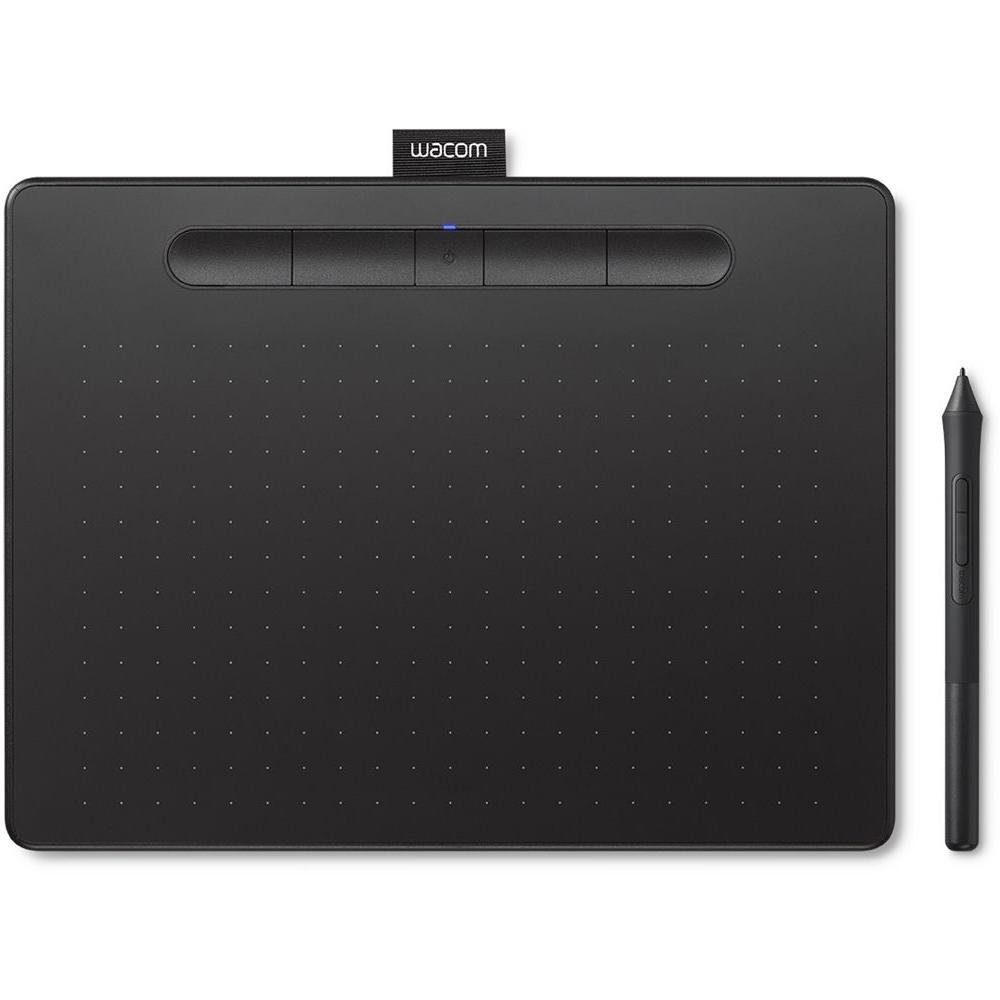
Melhor mesa digitalizadora para iniciantes
Wacom Intuos
Mesa digitalizadora compacta e precisa, ideal para desenho, edição de imagens, estudos e criação de conteúdo digital.
- UGEE M708 Pen Tablet: Área ativa generosa, sensibilidade de pressão alta, boa resposta para ilustrações mais detalhadas. Ideal para quem quer mais espaço sem pagar muito.
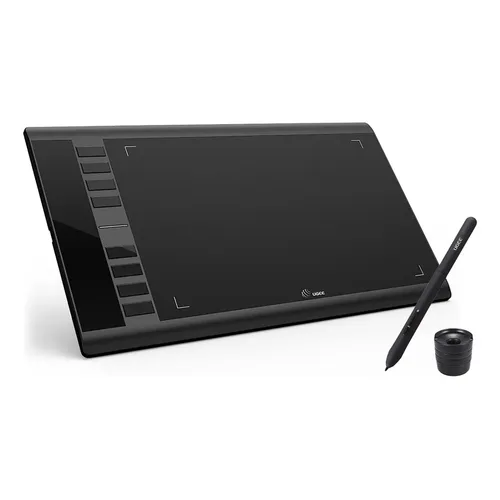
Melhor mesa digitalizadora barata
UGEE M708 Pen Tablet
Mesa digitalizadora com área ampla, boa precisão e ótima experiência para desenho, edição de imagens e criação de conteúdo digital.
- Veikk S640 Mini: Compacta, muito portátil, ideal para traylar ou usar em escritórios compartilhados. Perfeita para esboços, lettering e uso leve. Confira os valores aqui.
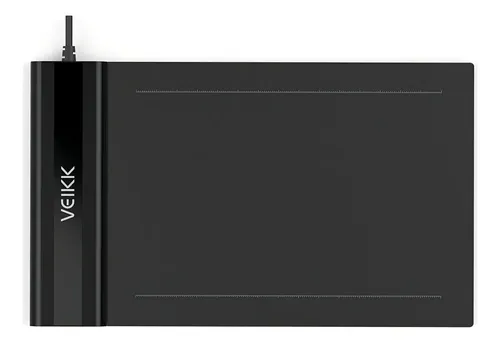
Melhor mesa digitalizadora compacta
Veikk S640
Mesa digitalizadora compacta e portátil com boa precisão, ideal para desenho, edição de imagens, estudos e assinatura digital.
- UGEE M708 V2 10“: Versão maior do M708, com área de 10 polegadas, ideal para quem quer mais espaço para traçar e trabalhar com muitos detalhes, mantendo preço acessível.
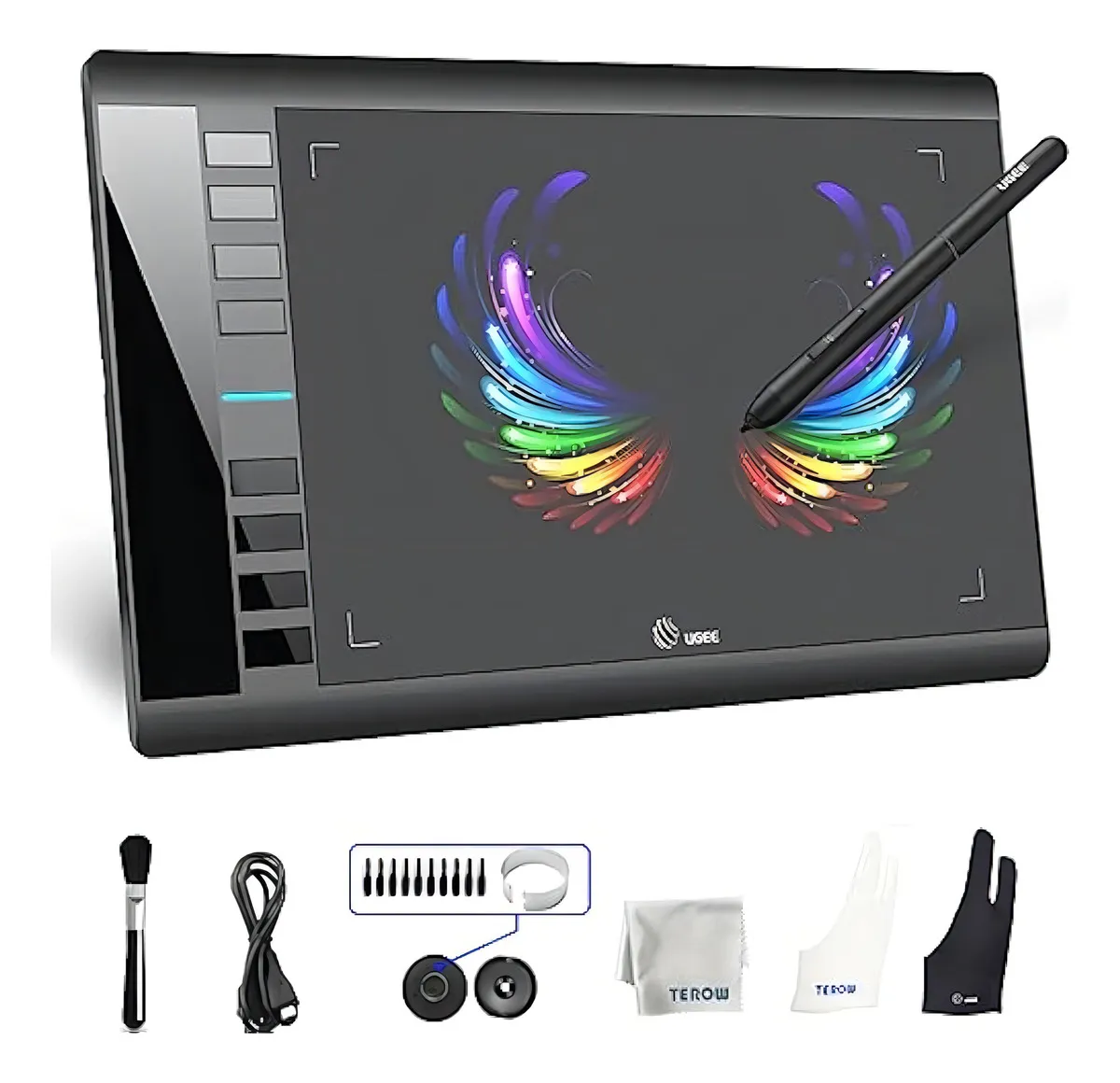
Melhor mesa digitalizadora custo-benefício
UGEE M708 V2 10
Mesa digitalizadora com área ampla, boa precisão e ótima experiência para desenho, edição de imagens e criação de conteúdo digital.
- Multilaser Criativa Plus 10“: Marca nacional relativamente conhecida, boa para iniciantes. Bons recursos básicos, área e sensibilidade aceitáveis. Confira os valores aqui.
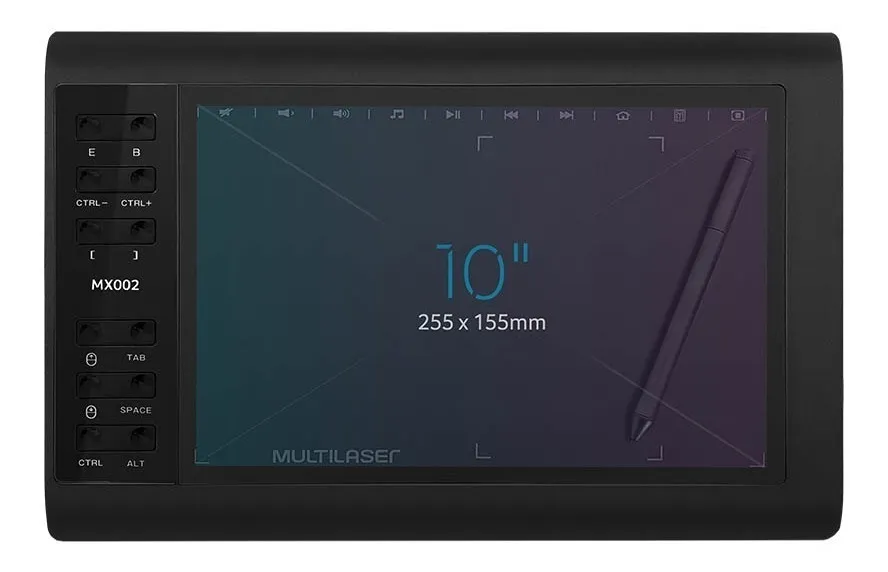
Melhor mesa digitalizadora nacional
Multilaser Criativa Plus 10
Mesa digitalizadora acessível com boa área de trabalho e ótima opção para desenhos, estudos, edições e criação de conteúdo digital.
Perfil iniciante
Para quem está começando, não há necessidade de investir em displays caros ou recursos avançados — o foco é praticar, aprender fluxo de trabalho e ganhar confiança.
Surface essencial
- Uma mesa digitalizadora sem tela com boa sensibilidade (8192 níveis ou mais, se possível).
- Um bom software gratuito ou barato (ex: Krita, MediBang, Clip Studio Paint versão básica).
- Caneta confortável com algumas ponteiras extras.
- Tablet de desenho leve, fino, com tempo de resposta decente e driver sólido.
Orçamento típico
Modelos como Veikk S640 Mini ou Multilaser 10″ já atendem bem. São boas para esboços, lettering, designs leves, estudos. Dá pra começar com valores mais modestos e ir evoluindo.
Perfil profissional
Se você já trabalha com design gráfico de forma constante, ilustração detalhada, produção para impressão ou animações, aí o investimento deve incluir:
- Pen display ou mesa com tela integrada de alta resolução (Full HD ou superior, idealmente 2K ou 4K, dependendo do tamanho).
- Alta cobertura de cor (sRGB 100%, Adobe RGB ou similar), bom contraste.
- Caneta com tilt e muitos níveis de pressão.
- Resposta rápida, sem latência perceptível.
- Recursos extras: teclas de atalho, wheel/controle, suporte ajustável, calibragem.
Vantagens e desvantagens: sem tela vs com tela
| Tipo | Vantagens | Desvantagens |
|---|---|---|
| Sem tela | Mais barato, menor latência, portátil, ocupa menos espaço físico. | Menos intuitivo: você desenha olhando para monitor separado; pode demorar para acostumar alinhamento. |
| Com tela | Desenho direto “na tela”, experiência visual mais natural; ideal para pintura digital, animação, trabalhos exigentes. | Mais caro; exige mais da GPU; pode pesar mais; sensível a reflexos; requer qualidade de imagem alta. |
Recursos extras que fazem diferença
- Teclas de atalho personalizáveis: aceleram muito o fluxo de trabalho.
- Pedal de expressão ou controles físicos (discos, botões) para zoom, pincel, desfazer.
- Suporte ou base ajustável: inclinação e postura são importantes para evitar dor no pulso/ombros.
- Níveis de pressão, tilt da caneta, quanto menor o nível de saltos entre pressão, melhor para sombreamento suave.
Preços e orçamentos em 2025
- Faixa de entrada: modelos básicos sem tela, área menor, boa sensibilidade — para iniciantes, preços mais acessíveis.
- Faixa média: pen displays de entrada ou mesas maiores sem tela, boas marcas com cobertura de cor decente.
- Alta faixa: modelos profissionais com tela integrada de alta resolução, acabamento premium, extras.
Dicas práticas de uso e manutenção
- Mantenha a mesa atualizada: instale driver mais recente.
- Limpe a superfície da mesa e da caneta para evitar rasgos/custos.
- Use protetor de tela antirreflexo (se tiver tela).
- Guarde ponteiras extras — são consumíveis.
- Posicione mesa/monitor de modo ergonômico: área de desenho confortável, distância adequada para evitar tensão no braço.
FAQ – Perguntas frequentes
1. Preciso de mesa com tela para começar?
Não necessariamente. Mesas sem tela são suficientes para muitos estúdios e iniciantes, desde que você esteja confortável com mirar no monitor. Tela facilita, mas aumenta custo.
2. Quantos níveis de pressão são suficientes?
8192 níveis é padrão moderno. Qualquer coisa abaixo disso já pode perder nuances, mas serve para aprendizado. O tilt é um bônus bem útil para sombreamentos.
3. SRGB vs Adobe RGB: qual escolher?
Para trabalho digital comum: sRGB 100% já serve. Para impressão ou trabalhos profissionais de cor, quanto maior cobertura de cor (Adobe RGB, etc.), melhor.
4. Importa o tempo de latência ou refresh rate?
Sim, principalmente se você desenha rápido ou faz animação. Pen displays com taxa de atualização ou resposta rápida deixam o traço mais natural.
5. Tablet + computador vs tablet standalone?
Se tiver computador potente, mesa digitalizadora ou pen display é mais econômico. Tablets standalone (como iPad com Apple Pencil, ou tablets Android compatíveis) oferecem mobilidade mas custam mais.
Conclusão
Em 2025, há uma variedade considerável de mesas digitalizadoras que atendem desde quem está começando até profissionais exigentes. O mais importante é definir seu perfil, avaliar o que realmente vai usar (esboço, pintura digital, animação, arte para impressão etc.), e escolher uma mesa que ofereça boa área ativa, níveis de pressão adequados, e, se possível, tela integrada com qualidade de imagem.
Se você for iniciar agora, modelos básicos garantem aprendizado e bom trabalho digital. Se vai avançar profissionalmente, investir em mesa com tela + extras faz diferença visível no resultado final.

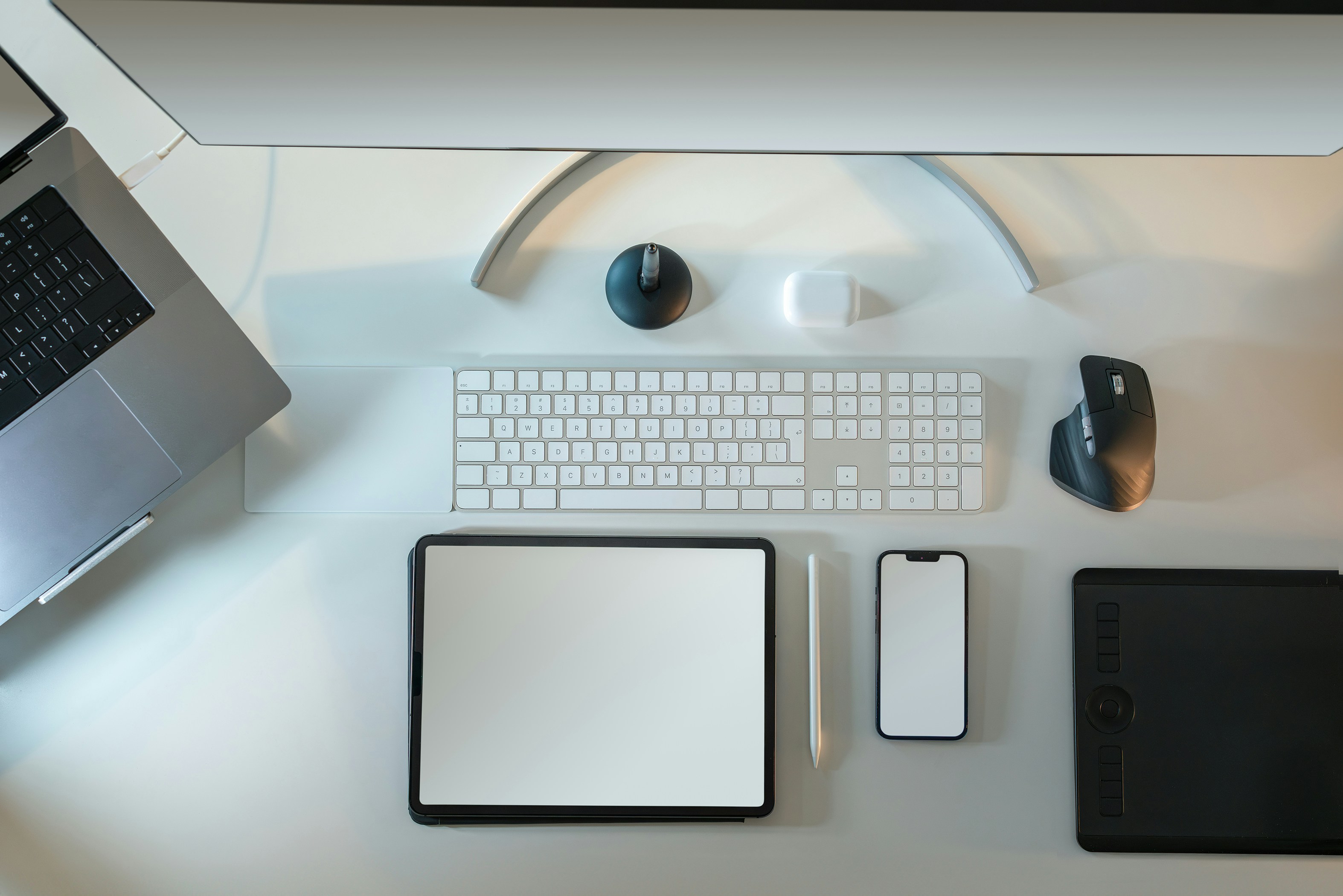
Introdução à Produtividade no Trabalho
A produtividade no ambiente laboral é um conceito fundamental que define a eficiência e a eficácia com que os profissionais realizam suas atividades diárias. Em um cenário de constante evolução tecnológica, a forma como os colaboradores se organizam e executam suas tarefas pode ser significativamente aprimorada por meio do uso de ferramentas e gadgets apropriados. Com a integração de dispositivos modernos no cotidiano de trabalho, é possível não apenas aumentar o desempenho individual, mas também fomentar um ambiente colaborativo mais dinâmico.
A escolha correta de aparelhos pode levar a uma otimização do tempo, permitindo que as equipes concentrem seus esforços no que realmente importa. Hoje em dia, a quantidade de aplicativos e ferramentas tecnológicas disponíveis proporciona um espectro vasto de opções que se adaptam às necessidades de diferentes setores e perfis profissionais. Por exemplo, softwares de gerenciamento de projetos, dispositivos de comunicação instantânea, e equipamentos ergonomicamente projetados são apenas algumas das inovações que garantem um fluxo de trabalho mais fluido e produtivo.
Além disso, vale ressaltar que a produtividade não se alinha apenas ao aumento da quantidade de trabalho realizado, mas também à qualidade desse trabalho. Um profissional que se sente apoiado por tecnologia eficiente é mais propenso a engajar-se nas suas tarefas e a manifestar maior satisfação no trabalho. Portanto, a adoção de gadgets e aparelhos especializados não só melhora a performance, mas também contribui para o bem-estar geral do trabalhador. Compreender a importância da produtividade no trabalho e reconhecer como a tecnologia pode atuar positivamente nesse contexto é essencial para o sucesso organizacional e para o desenvolvimento contínuo das competências profissionais.
Gadgets de Custo-Benefício
No ambiente de trabalho atual, encontrar ferramentas que oferecem bom custo-benefício é fundamental para maximizar a produtividade. A utilização de gadgets que não exigem grandes investimentos, mas que podem otimizar o dia a dia, é uma estratégia viável.
Suporte para notebooks e laptops
Um exemplo são os suportes para laptops, que melhoram a ergonomia e previnem problemas de saúde, como dores nas costas. Esses suportes permitem que o usuário eleve o dispositivo à altura dos olhos, contribuindo para uma postura adequada e, consequentemente, aumentando a eficiência no trabalho.


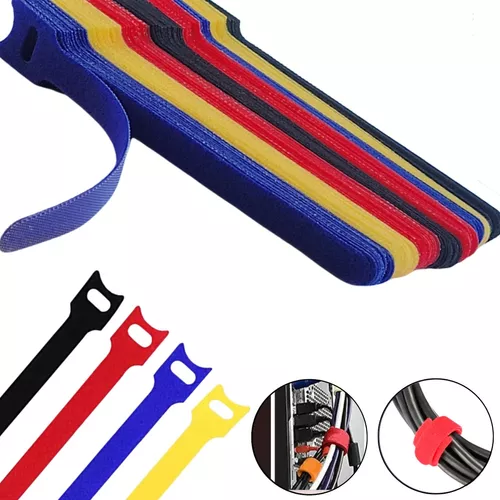
Organizadores de Cabos
Outro item que merece destaque são os organizadores de cabos. Em escritórios e home offices, a desordem causada por cabos emaranhados pode ser uma fonte de distração. Um organizador eficiente não apenas melhora a aparência do espaço de trabalho, mas também facilita o acesso rápido a dispositivos e diminui o tempo perdido na busca por cabos. Dessa forma, a produtividade é preservada e o foco se mantém nas obrigações profissionais.


Fones com cancelamento de ruído
Os fones de ouvido com cancelamento de ruído também se destacam como uma ferramenta acessível que pode transformar a experiência de trabalho. Em ambientes com muitos ruídos, esses fones são essenciais para manter a concentração. Eles ajudam a criar um espaço sonoro favorável, permitindo que o trabalhador se dedique às suas tarefas sem interrupções. O que muitas vezes as pessoas não percebem é que a qualidade do som e o conforto desses fones podem impactar diretamente na eficiência de tarefas que exigem foco intenso.


Ao incorporar esses gadgets de custo-benefício, os trabalhadores podem alcançar eficiência sem comprometer o orçamento.
Gadgets Intermediários e Suas Funcionalidades
Nos últimos anos, a busca por ferramentas que otimizam a produtividade no ambiente de trabalho tem crescido significativamente. Os gadgets intermediários surgem como uma excelente opção, pois oferecem alta funcionalidade a preços acessíveis. Entre eles, destacam-se os monitores extras, teclados mecânicos, mouses ergonômicos e softwares de gestão de projetos. Cada um desses dispositivos desempenha um papel crucial na melhoria da eficiência e conforto do usuário.
Monitores extras
Os monitores extras, por exemplo, permitem que os profissionais organizem melhor suas tarefas. Com um monitor adicional, é possível trabalhar com várias janelas abertas simultaneamente, facilitando a comparação de informações e aumentando a eficiência nas atividades diárias. Ele também contribui para uma melhor ergonomia, uma vez que o usuário pode ajustar a altura e a distância do monitor para reduzir a tensão ocular e melhorar a postura.


Teclado Mecânico
Os teclados mecânicos também têm ganhado popularidade entre os profissionais que passam longas horas digitando. Com uma resposta tátil superior e a possibilidade de personalização, eles não apenas oferecem um conforto melhor ao digitar, mas também podem aumentar a precisão, minimizando erros. Com várias opções de switches, é possível encontrar um teclado que se adeque perfeitamente ao estilo de cada usuário.


Mouse Ergonômico
Além disso, os mouses ergonômicos são projetados para reduzir a tensão nas mãos e pulsos, prevenindo assim lesões por esforço repetitivo. Esses mouses têm formatos que se adaptam melhor à mão, promovendo um uso mais natural e confortável, ideal para quem passa muitas horas em frente ao computador.


Assim, os gadgets intermediários não apenas facilitam o dia a dia, mas têm um impacto significativo na produtividade geral do trabalho.
Os Top Gadgets para Alta Performance
Os gadgets de alta performance têm se tornado essenciais para profissionais que buscam maximizar sua produtividade no ambiente de trabalho. Investir em dispositivos de última geração pode parecer oneroso, mas os benefícios proporcionados frequentemente superam significativamente os custos iniciais. Neste contexto, é fundamental avaliar como essas ferramentas podem agregar valor ao dia a dia corporativo.
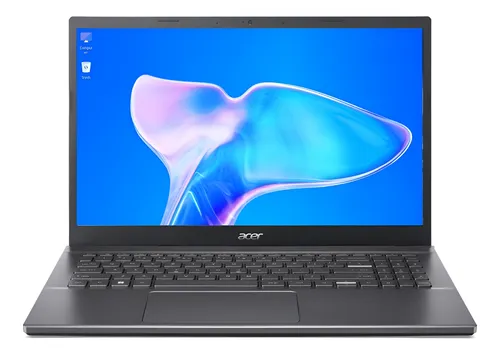
Computadores de alto desempenho
Um dos equipamentos que se destaca é o computador de alto desempenho, especialmente aqueles equipados com processadores avançados e gráficos de última geração. Esses dispositivos são capazes de executar múltiplas tarefas simultaneamente sem comprometer a velocidade, o que é crucial em ambientes onde a eficiência é exigida. Para profissionais que trabalham com design gráfico, desenvolvimento de software ou edição de vídeo, a escolha de uma máquina robusta pode proporcionar um retorno sobre o investimento notável, pois reduz o tempo de espera e melhora a qualidade do trabalho final.



Tablets
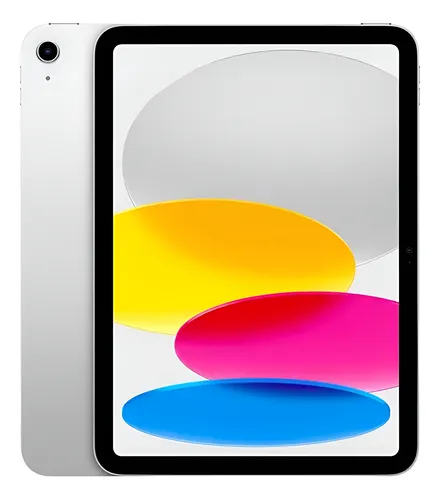
Além dos computadores, os tablets de última geração também merecem atenção. Esses dispositivos oferecem uma combinação de mobilidade e potência que pode ser inigualável. Equipados com canetas stylus e aplicativos otimizados, eles permitem a criação e edição de documentos em movimento, facilitando o compartilhamento de ideias e projetos em reuniões. Essa flexibilidade e a capacidade de realizar tarefas em qualquer lugar podem ser diferenciais valiosos em um mundo corporativo cada vez mais dinâmico.




Conclusão
Considerando a evolução das demandas profissionais, optar por gadgets de alta performance pode revolucionar a forma como se trabalha, oferecendo eficiência e resultados impressionantes que justificam o investimento realizado.



Melhores Nobreaks em 2026: Comparativo Completo
Comparativo Completo para Casa, Escritório e PC Gamer Uma queda de energia de dois segundos pode apagar horas de trabalho,...

Melhor Fechadura Eletrônica em 2026
Completo das Melhores Fechaduras Eletrônicas Trocar uma fechadura comum por uma fechadura eletrônica é uma das melhores decisões de segurança...

Melhores Placas de Vídeo Custo Benefício em 2026
Montar ou atualizar um PC gamer sem estourar o orçamento exige escolha certeira de placa de vídeo. E em 2026,...

Melhores Lavadoras de Alta Pressão em 2026
Comparativo Completo por Perfil e Orçamento Meta description: Veja as melhores lavadoras de alta pressão de 2026 com comparativo completo...

Melhores Bicicletas Elétricas de 2026
Comparativo Completo por Perfil e Orçamento Meta description: Descubra as melhores bicicletas elétricas de 2026 com comparativo completo, reviews detalhadas...


 Fotografia8 meses ago
Quais são os melhores tablets para edição de fotos e vídeos
 Notebooks10 meses ago
Análise do Notebook ASUS Vivobook 15 com AMD Ryzen 7
 Tablets10 meses ago
Review Completo do Tablet VAIO TL12. Veja aqui se vale a pena!
 Smartphones9 meses ago
Confira os melhores celulares custo-benefício com boa câmera
 Smartwatches8 meses ago
Melhores Smartwatches para Monitorar o Sono em 2025

 Home Office9 meses ago
Top 10 gadgets que vão transformar seu home office: Guia Atualizado 2025
 Notebooks9 meses ago
Melhores Notebooks Gamers que Você Precisa Conhecer

 Home Office9 meses ago
O que você precisa saber antes de comprar um notebook para home office