
Home Office
Dicas para melhorar a iluminação do seu home office


Introdução: Por que a iluminação importa tanto?
Se você passa muitas horas trabalhando em casa, sabe que uma boa iluminação faz toda a diferença. Não só evita o cansaço visual, mas também melhora o humor e a produtividade. A luz correta pode transformar seu home office num espaço agradável e eficiente.
Tipos de iluminação para home office
Existem três tipos principais:
- Iluminação geral (luz ambiente)
- Iluminação focal (para tarefas específicas)
- Iluminação decorativa (para criar ambiente)
O ideal é combinar essas três para um espaço equilibrado.
Aproveite a luz natural ao máximo
Nada substitui a luz do dia! Posicione sua mesa perto da janela para aproveitar a luz natural, que ajuda a manter a energia e foco. Cuidado para que o sol não bata direto na tela do computador, causando reflexos.

Escolha da luminária ideal para o seu espaço
Luminárias de mesa com braço articulado permitem ajustar a luz conforme a necessidade. Lâmpadas com intensidade regulável são ótimas para controlar o ambiente.
Posicionamento correto da iluminação
A luz deve vir de cima ou do lado contrário da mão que você usa para escrever, evitando sombras incômodas. Se você é destro, a luz do lado esquerdo evita sombras na folha e vice-versa.
A importância da temperatura de cor da luz
A luz branca fria (entre 5000K e 6500K) é ideal para manter a atenção e produtividade. Luzes amarelas são mais relaxantes e indicadas para momentos de descanso.



Como evitar reflexos e sombras no ambiente
Use cortinas ou persianas para controlar a entrada de luz natural. Posicione as telas e luminárias para minimizar reflexos que cansam os olhos.
Iluminação para diferentes atividades no home office
Para leitura e escrita, luz focal direta é essencial. Para reuniões online, uma iluminação frontal suave ajuda a evitar sombras no rosto.
Dicas econômicas para melhorar a iluminação
Troque lâmpadas incandescentes por LED, que gastam menos energia e duram mais. Reaproveite luminárias antigas com novas lâmpadas.
Uso de luzes LED: vantagens e cuidados
LEDs consomem menos energia, têm vida útil longa e oferecem variações de cor. Mas cuidado com modelos muito baratos que podem piscar ou ter brilho desconfortável.


Como a iluminação influencia na produtividade e saúde
Ambientes bem iluminados ajudam a manter o foco, reduzem dores de cabeça e evitam fadiga ocular. Um bom projeto de luz é investimento em qualidade de vida.
Combinação de luz direta e indireta
Combinar luz direta para tarefas e luz indireta para conforto cria um ambiente equilibrado, sem excessos que podem cansar.
Organização dos cabos e tomadas para segurança
Use organizadores para evitar fios soltos que podem causar acidentes. Invista em tomadas com proteção contra sobretensão.
Erros comuns na iluminação do home office
Iluninação insuficiente, luz muito forte, posicionamento incorreto e mistura de temperaturas de cor diferentes podem prejudicar o ambiente.
Conclusão: Iluminação eficiente para um ambiente confortável
Com algumas mudanças simples, você pode transformar seu home office num espaço iluminado e confortável, que protege sua saúde e potencializa seu desempenho.
Buscando opções de luminárias? Clique aqui
FAQs
1. Qual a melhor luz para trabalhar em home office?
Luz branca fria (5000K a 6500K) é ideal para manter o foco e produtividade.
2. Como evitar reflexos na tela do computador?
Posicione a mesa de lado para a janela e use cortinas para controlar a luz natural.
3. Lâmpadas LED são recomendadas para o home office?
Sim, elas são econômicas, duráveis e oferecem boa qualidade de luz.
4. Preciso de luz diferente para reuniões online?
Sim, uma luz frontal suave ajuda a melhorar a imagem na câmera.
5. Como economizar na iluminação sem perder qualidade?
Invista em lâmpadas LED, aproveite luz natural e ajuste a posição das luminárias.









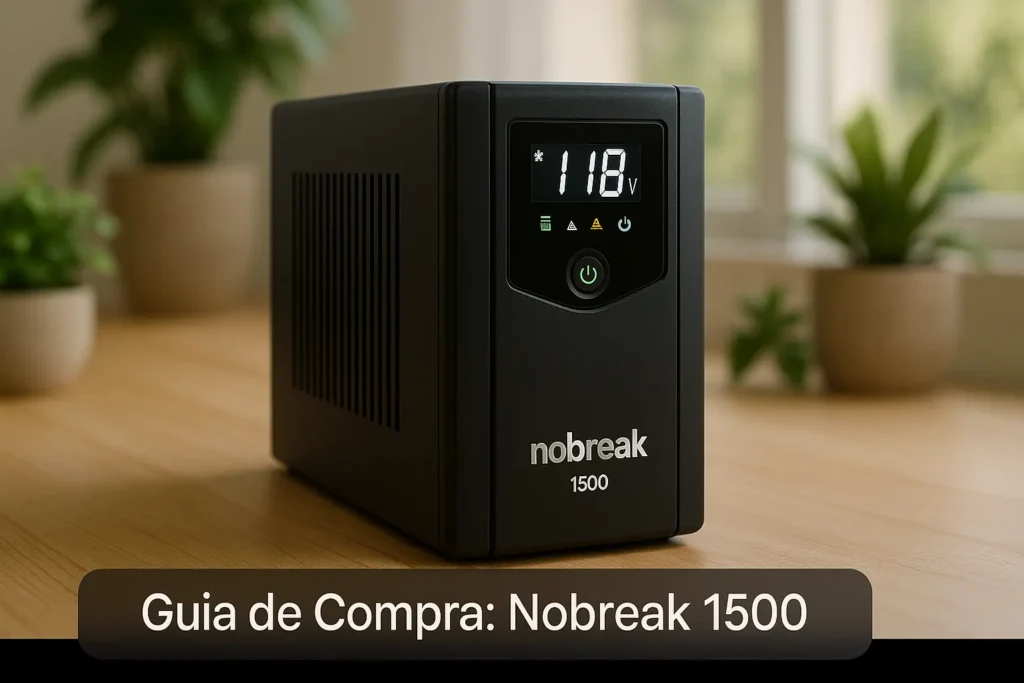
Comparativo Completo para Casa, Escritório e PC Gamer
Uma queda de energia de dois segundos pode apagar horas de trabalho, corromper arquivos, danificar a fonte do seu PC e até queimar equipamentos eletrônicos. O nobreak é o equipamento que evita tudo isso — e em 2026 o mercado brasileiro tem opções excelentes para todos os perfis e orçamentos.
Os melhores nobreaks não são todos iguais. A diferença entre um modelo básico de 700VA e um senoidal de 2000VA vai muito além do preço — é a diferença entre salvar o trabalho e perder o computador. Neste guia você vai entender qual é o tipo certo para cada uso e ver os melhores modelos disponíveis agora.
⚡ Melhores Nobreaks — Escolha por Perfil
Não tem tempo para ler tudo agora? Encontre seu perfil na tabela abaixo:
| Perfil | Modelo | VA / Watts | Onda | Autonomia | Tomadas | Onde comprar |
|---|---|---|---|---|---|---|
| 💸 Melhor entrada | Intelbras Attiv 700VA | 700VA / 350W | Semissenoidal | ~50 min (info) | 4 | Shopee · ML |
| 🏠 Melhor para casa | WEG Home 800VA | 800VA / 400W | Senoidal (rede) | 40 min | 6 | ML |
| 🏢 Melhor profissional | SMS Pro 1500VA | 1500VA / 1050W | Senoidal aprox. | 90 min expansível | 8 | Shopee · ML |
| 💻 Melhor home office | Ragtech Easy Pro 1200VA | 1200VA / 840W | Senoidal pura | ~30 min | 6 | Shopee · ML |
| 🎮 Melhor gamer | Ragtech One Up Nitro 2000VA | 2000VA / 1400W | Senoidal pura | ~4–8 min (setup pesado) | 9 | Shopee · ML |
Reviews Individuais — Os Melhores Nobreaks de 2026
1. Nobreak SMS Pro 1500VA Bivolt — Melhor Profissional
O SMS Pro 1500VA é um dos nobreaks mais completos do mercado brasileiro para uso profissional. Com 8 tomadas, bateria expansível, True RMS e barra gráfica de LED, ele foi pensado para quem não aceita perder dados ou equipamentos.
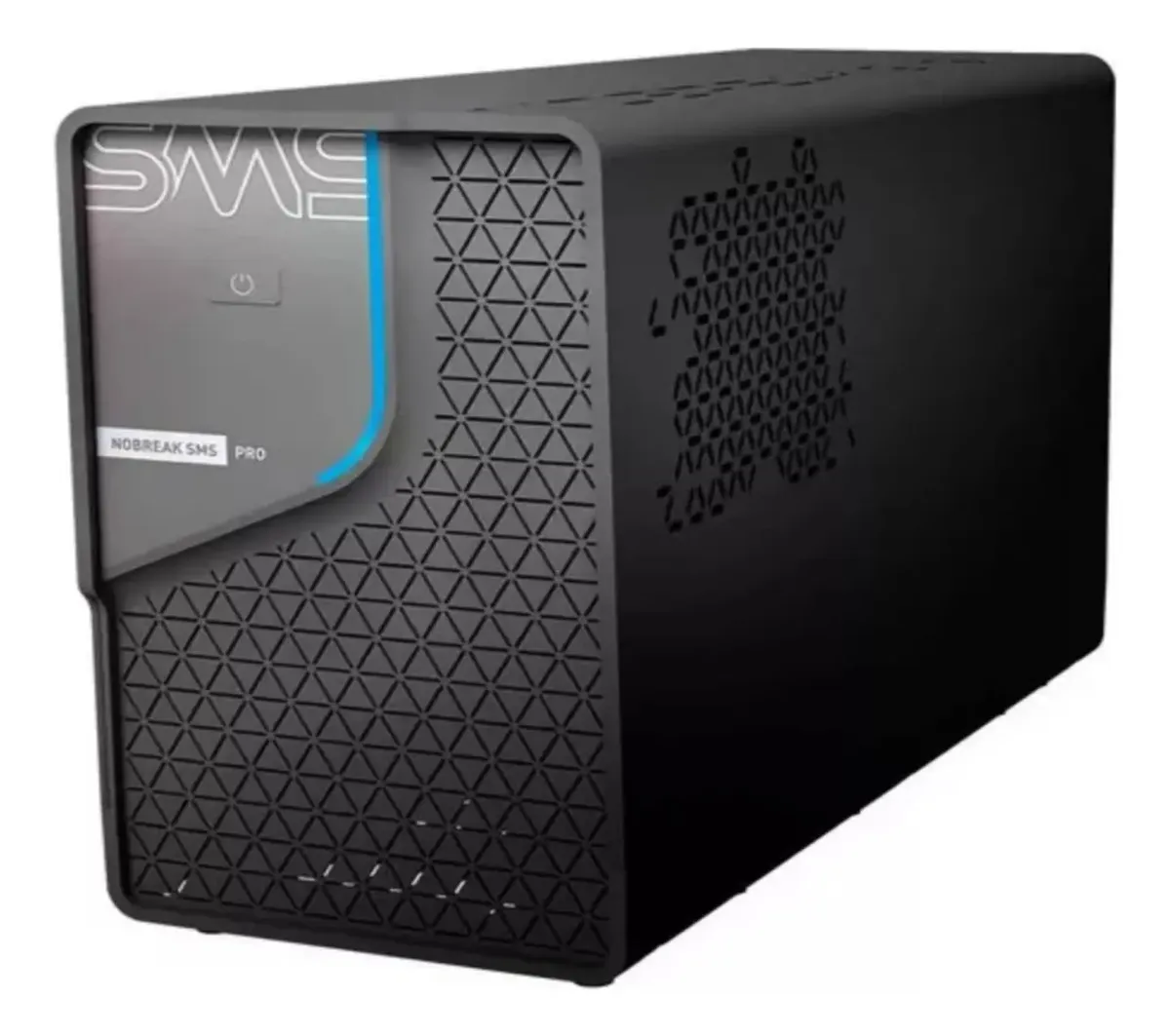
Melhor nobreak custo-benefício
Nobreak SMS 1500VA Pro Bivolt
Nobreak potente e confiável com boa autonomia para proteger computadores, roteadores e equipamentos eletrônicos.
Especificações técnicas:
- Potência: 1500VA / 1050W
- Fator de potência: 0,7
- Forma de onda: Senoidal por aproximação (PWM)
- Entrada: Bivolt automático (115/127/220V)
- Saída: Bivolt manual (115V ou 220V)
- Tomadas: 8 (6x 10A + 2x 20A) — padrão NBR 14136
- Baterias internas: 2x 12VDC / 7Ah
- Autonomia: Até 90 minutos expansível (com bateria externa)
- Tempo de transferência: <0,8 ms
- Rendimento em rede: Até 96%
- Proteções: Surto, subtensão, sobretensão, sobretemperatura, descarga total, curto-circuito
- Extras: Barra gráfica LED, TRUE RMS, expansão de autonomia, Battery Saver
Como ele se sai na prática?
O SMS Pro 1500VA é o nobreak que você instala uma vez e esquece — no bom sentido. A entrada bivolt automática detecta sozinha se você está em 115V ou 220V, sem precisar de configuração. A saída bivolt manual permite selecionar 115V ou 220V conforme o equipamento conectado, o que é um diferencial para setups mais complexos.
As 8 tomadas com 2 delas de 20A são ideais para quem precisa conectar impressoras laser, servidores ou equipamentos que demandam mais corrente. A barra gráfica de LEDs mostra em tempo real o nível de carga consumida — assim você sabe exatamente quanto da capacidade está usando.
O conector de bateria externa é o diferencial mais importante para quem precisa de autonomia prolongada. Conectando um módulo externo, o SMS Pro pode manter servidores e equipamentos críticos por horas — não apenas minutos.
Pontos fortes:
- 8 tomadas (6x 10A + 2x 20A) — maior número da lista
- Expansão de autonomia com bateria externa
- Entrada bivolt automática, saída bivolt manual
- Barra gráfica LED para monitoramento de carga
- TRUE RMS — leitura precisa da tensão
- Battery Saver e Strong Charger
- Marca SMS — referência histórica no Brasil
Pontos de atenção:
- Onda senoidal por aproximação (não pura) — para equipamentos com fonte PFC ativo, prefira senoidal pura
- Mais pesado e maior que os modelos residenciais
- Preço mais alto da lista
Para quem é indicado?
Servidores domésticos e empresariais, estações de trabalho com múltiplos monitores, câmeras de CFTV, centrais telefônicas (PABX), switches e qualquer ambiente onde uma queda de energia gera prejuízo real. Também é ótimo para home office pesado com muito equipamento conectado.
Ver na Shopee | Ver no Mercado Livre
2. Nobreak Attiv 700VA Intelbras — Melhor de Entrada
O Attiv 700VA é o nobreak de entrada da Intelbras — e reúne tudo o que a marca entrega bem: qualidade confiável, marca reconhecida, instalação simples e preço acessível. Para quem nunca teve um nobreak e quer começar com o pé direito, ele é o caminho mais seguro.
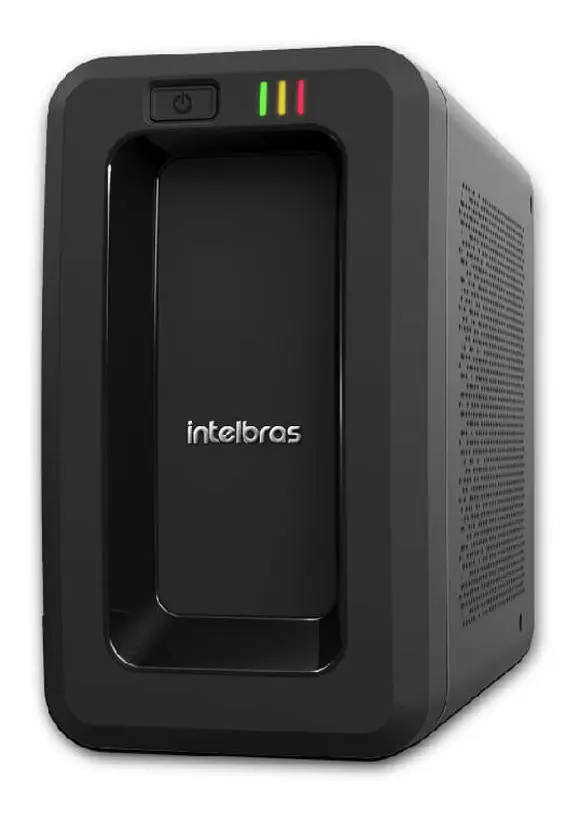
Melhor nobreak barato
Nobreak Attiv 700VA Intelbras
Nobreak compacto e acessível para proteger equipamentos eletrônicos contra quedas de energia e oscilações.
Especificações técnicas:
- Potência: 700VA / 350W
- Fator de potência: 0,5
- Forma de onda: Semissenoidal (retangular)
- Entrada: Bivolt automático (120V / 220V)
- Saída: 120V fixo
- Tomadas: 4 (10A) — padrão NBR 14136
- Bateria interna: 1x 12V 7Ah
- Tempo de transferência: <8 ms
- Proteções: 9 níveis — sobrecarga, curto-circuito, subtensão, sobretensão, sobretemperatura
- Extras: Religamento automático, TRUE RMS, filtro de linha, design vertical ou horizontal
Como ele se sai na prática?
O Attiv 700VA é pensado para o uso residencial e de pequenos escritórios. A autonomia varia bastante com o que está conectado — para um roteador + câmera IP, ele aguenta bem mais de 1 hora. Para um computador + monitor, gira em torno de 10 a 15 minutos — suficiente para salvar o trabalho e desligar com segurança.
O design reversível (vertical ou horizontal) é um detalhe prático que faz diferença em setups onde o espaço é limitado. O religamento automático é especialmente útil — quando a energia volta, o nobreak reinicia sozinho sem precisar pressionar nada, mesmo que a bateria esteja descarregada.
A forma de onda semissenoidal atende bem a maioria dos equipamentos domésticos, mas não é recomendada para PCs gamers com fonte de alto rendimento (PFC ativo).
Pontos fortes:
- Entrada bivolt automática
- 9 níveis de proteção
- Religamento automático (volta sozinho quando a energia retorna)
- TRUE RMS — leitura precisa
- Design vertical ou horizontal
- Marca Intelbras — suporte e assistência técnica
Pontos de atenção:
- Onda semissenoidal — não recomendado para PC gamer com fonte PFC ativo
- Apenas 4 tomadas
- Saída fixa em 120V (não tem saída 220V)
- Autonomia menor para equipamentos de maior consumo
Para quem é indicado?
Residências que querem proteger roteador, modem, câmera de segurança, TV e console. Também indicado para pequenos escritórios com computador básico, monitor e periféricos leves. É o ponto de entrada ideal para quem nunca teve nobreak e quer proteger o essencial sem complicação.
Ver na Shopee | Ver no Mercado Livre
3. Nobreak Gamer Ragtech One Up Nitro 2000VA 4590 — Melhor para PC Gamer
O Ragtech One Up Nitro 2000VA é o único nobreak desta lista desenvolvido especificamente para PCs gamers de alta performance. Com onda senoidal pura, 2000VA, RGB e proteção tripla contra surtos de 24.000A, ele é o nobreak que o seu setup merece.
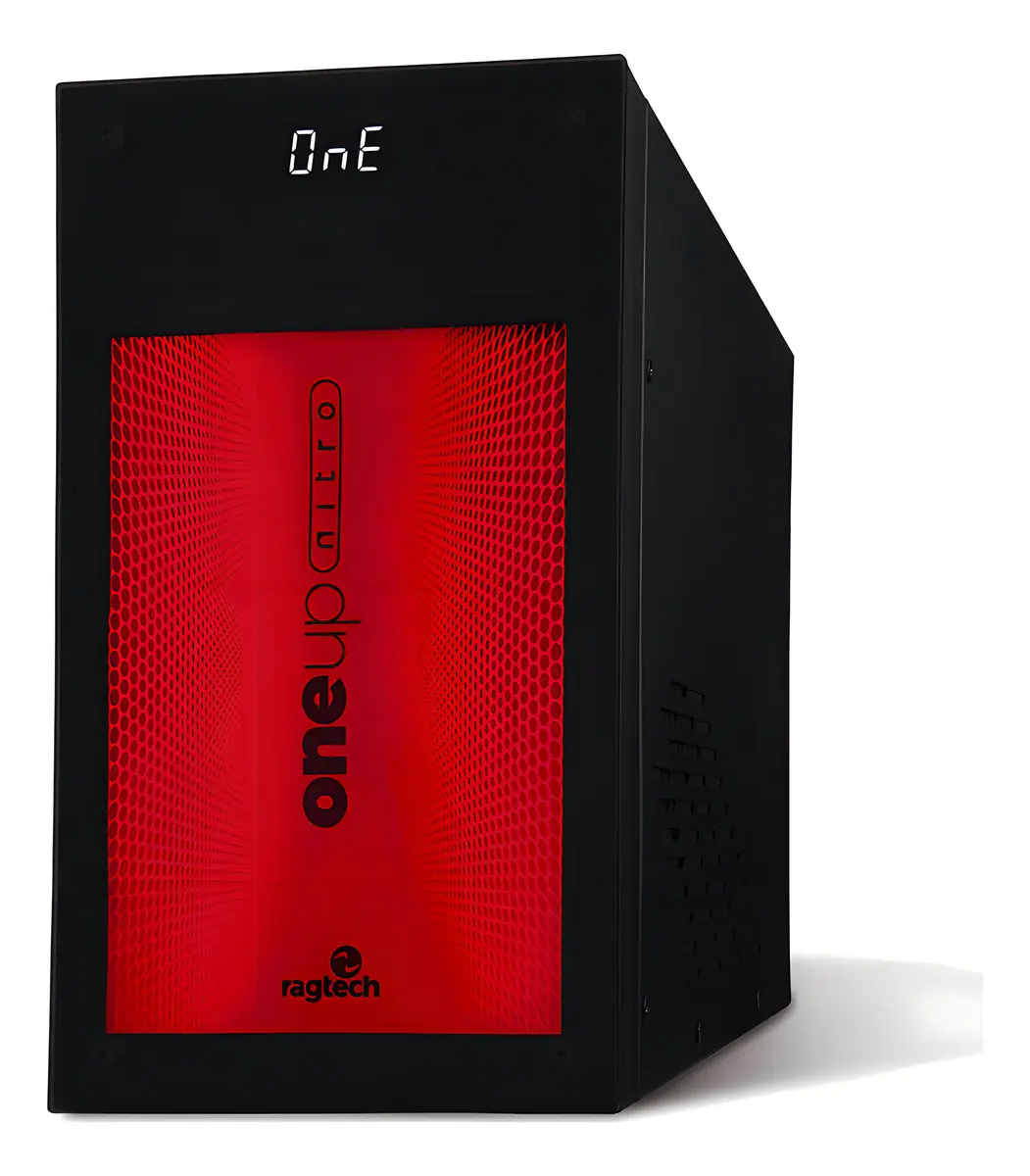
Melhor nobreak gamer
Nobreak Gamer Ragtech One Up Nitro 2000VA 4590
Nobreak potente para setups gamers com ótima capacidade e proteção para PCs e periféricos de alto desempenho.
Especificações técnicas:
- Potência: 2000VA / 1400W
- Fator de potência: 0,7
- Forma de onda: Senoidal pura (em modo rede e bateria)
- Entrada: Trivolt automático (115/127/220V)
- Saída: 115V
- Tomadas: 9 (8x 10A + 1x 20A) — padrão NBR 14136
- Baterias internas: 2x 12V 9Ah
- Tempo de transferência: 0,8 ms
- Faixa de regulação em rede: 89V a 260V
- Proteção surtos: 24.000A (tripla)
- Extras: Display multifunção, RGB customizável, Gaming Sense, proteção Ethernet (RJ45), conector para bateria externa, sensor de temperatura
Como ele se sai na prática?
O One Up Nitro foi projetado para resolver um problema real do mercado: nobreaks comuns com onda semissenoidal podem conflitar com fontes de PC com PFC ativo — algo padrão em máquinas gamer. A onda senoidal pura reproduz exatamente o que a rede elétrica entregaria em condições perfeitas, sendo completamente compatível com qualquer fonte, por mais sofisticada que seja.
Os 2000VA / 1400W reais aguentam um PC com GPU potente (RTX 5060, RX 6600), monitor, headset, roteador e câmera conectados simultaneamente. A autonomia com setup pesado (fonte de 850W) fica em torno de 4 a 8 minutos — não é muito, mas é suficiente para salvar o jogo, fechar aplicações abertas e desligar sem perda de dados.
O módulo Gaming Sense corrige automaticamente distorções na rede que podem gerar instabilidade em jogos online — como microcortes que causam lag e desconexões.
O display multifunção mostra tensão de entrada, tensão de saída, carga conectada, nível de bateria e temperatura em tempo real. O RGB na frente é customizável com tags impressas — você pode personalizar com o nome da equipe, jogo favorito ou apenas deixar no padrão.
Pontos fortes:
- Senoidal pura — compatível com qualquer fonte, inclusive PFC ativo
- 2000VA / 1400W — o mais potente da lista
- 9 tomadas (8x 10A + 1x 20A)
- Display multifunção completo
- Proteção Ethernet contra surtos na rede de internet
- Tripla proteção contra surtos de 24.000A
- RGB customizável
- Gaming Sense — proteção específica para gamers
- Expansão de autonomia via bateria externa
Pontos de atenção:
- Autonomia curta com setups muito pesados (4–8 min com fonte 850W)
- Preço mais alto da lista
- Maior e mais pesado — exige espaço no setup
- Tempo de carga da bateria: 8 horas até 80%
Para quem é indicado?
PC gamers com setups de médio e alto desempenho que usam fontes com PFC ativo. Também indicado para home studios com equipamentos de áudio profissional, workstations de edição de vídeo e servidores domésticos exigentes. Se você investiu em um PC gamer de verdade, esse é o nobreak que protege o investimento.
Ver na Shopee | Ver no Mercado Livre
4. Nobreak Senoidal Ragtech Easy Pro 1200VA USB-TI — Melhor para Home Office
O Ragtech Easy Pro 1200VA é o ponto de equilíbrio perfeito entre custo e tecnologia senoidal. Com 1200VA, 6 tomadas, porta USB para gerenciamento e onda senoidal pura, ele é a escolha certa para o home office moderno.
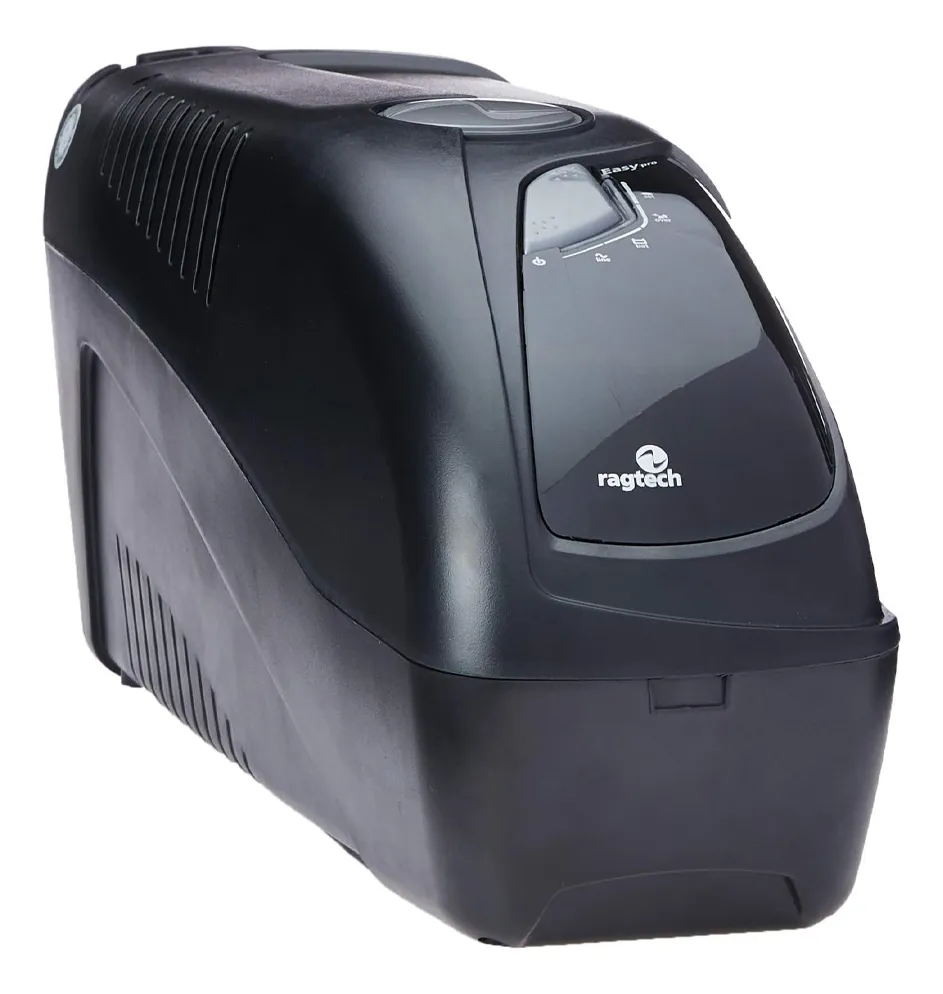
Melhor nobreak senoidal
Nobreak Senoidal Ragtech 1200VA Easy Pro USB-Ti
Nobreak senoidal com ótima estabilidade e proteção ideal para PCs, servidores e equipamentos sensíveis.
Especificações técnicas:
- Potência: 1200VA / 840W (fator de potência 0,7)
- Forma de onda: Senoidal pura
- Entrada: Trivolt automático (115V/127V/220V)
- Saída: 115V
- Tomadas: 6 — padrão NBR 14136
- Bateria interna: 1x 12V / 7Ah
- Autonomia: Até 30 minutos
- Tempo de transferência: 0,8 ms
- Faixa de operação em rede: 80V a 266V (full range extremo)
- Rendimento: >95% em rede / >85% em inversor
- Porta USB: Sim (gerenciamento via software)
- Extras: TRUE RMS, 11 estágios de estabilização, Powerlook (battery save), conector para expansão de bateria
Como ele se sai na prática?
A grande vantagem do Easy Pro 1200VA sobre concorrentes da mesma faixa é a onda senoidal pura combinada com a faixa full range de operação. Ele funciona de 80V a 266V sem acionar a bateria — em regiões com rede elétrica instável, isso é especialmente valioso porque o equipamento não fica entrando e saindo de bateria o tempo todo, o que desgasta as células.
A porta USB permite monitorar o nobreak pelo computador via software — você acompanha tensão de entrada, nível de bateria, carga conectada e recebe alertas de problemas antes que virem um desastre. Para home office, essa visibilidade é um diferencial real.
A autonomia de até 30 minutos com cargas moderadas (computador + monitor) é suficiente para salvar documentos, fechar aplicações, fazer backup rápido e desligar tudo com segurança — especialmente com o desligamento automático gerenciado pelo software.
Pontos fortes:
- Senoidal pura — compatível com computadores com fonte PFC ativo
- Faixa full range extrema (80V a 266V sem usar bateria)
- Porta USB com software de gerenciamento
- 11 estágios de estabilização
- Trivolt automático (115/127/220V)
- Rendimento >95% em rede
- Conector para expansão de autonomia
Pontos de atenção:
- Autonomia de 30 minutos com carga moderada (pode ser pouco para cargas pesadas)
- Apenas 1 bateria de 7Ah (menor capacidade que o SMS Pro e o Nitro)
- Saída fixa em 115V
Para quem é indicado?
Home office com notebook ou desktop, monitor, roteador e periféricos. Também é excelente para pequenos escritórios com 1 a 3 estações de trabalho, servidores NAS domésticos e qualquer equipamento que use fonte com PFC ativo mas não seja um PC gamer pesado.
Ver na Shopee | Ver no Mercado Livre
5. Nobreak WEG 800VA 400W Bivolt — Melhor para Casa
O WEG Home 800VA é feito pela WEG, uma das maiores fabricantes de equipamentos elétricos do Brasil — e isso se traduz em confiabilidade acima da média para um nobreak residencial. Com 40 minutos de autonomia e 6 tomadas, ele é o nobreak doméstico mais completo desta faixa.
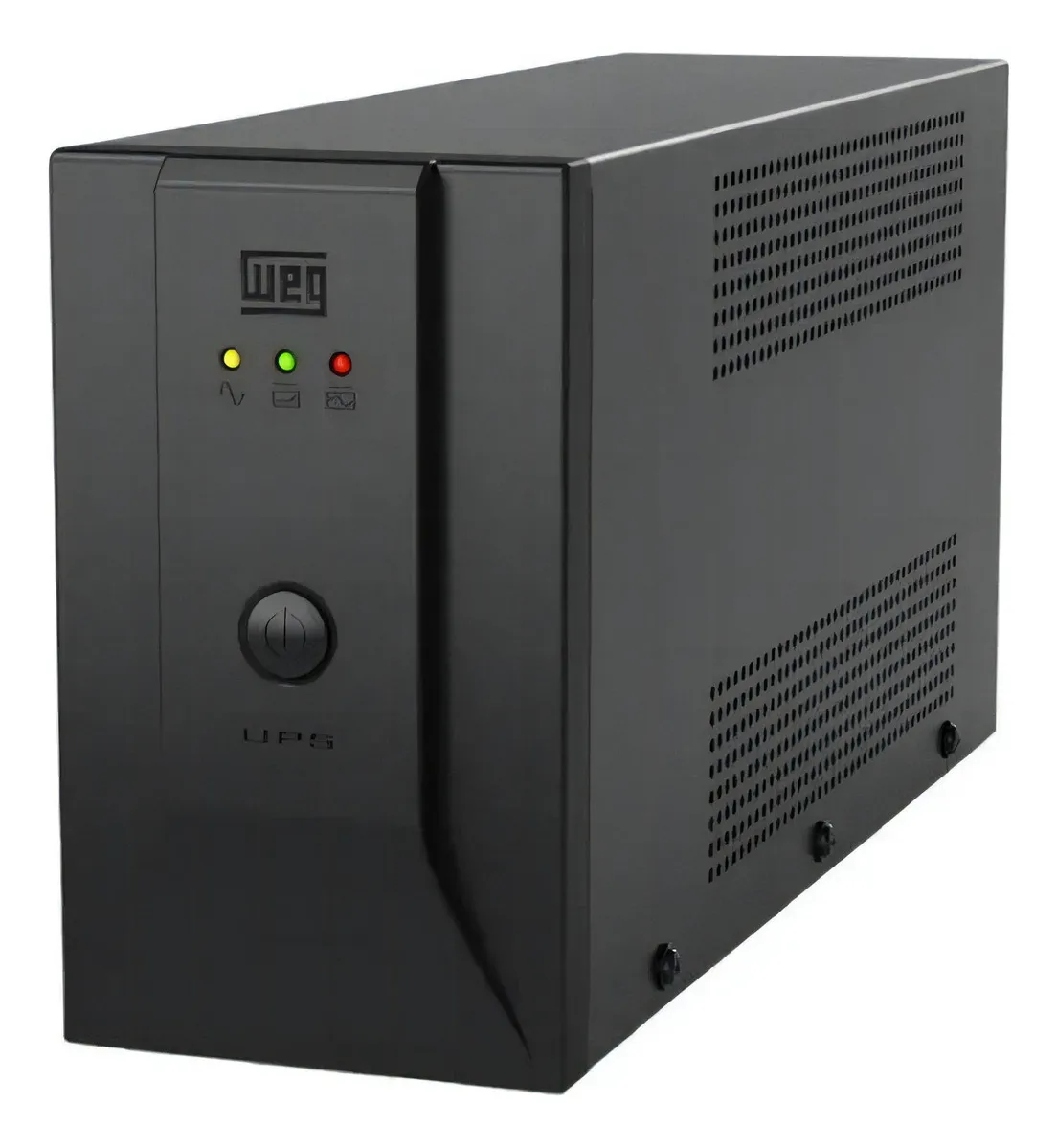
Melhor nobreak para autonomia
Nobreak WEG 800VA 400W Bivolt
Nobreak compacto com boa autonomia e várias tomadas para proteger equipamentos eletrônicos no dia a dia.
Especificações técnicas:
- Potência: 800VA / 400W
- Forma de onda: Senoidal em modo rede / Senoidal por aproximação em modo bateria
- Entrada: Bivolt automático (115/220V)
- Saída: 115V fixo
- Tomadas: 6 — padrão NBR 14136
- Bateria interna: 12VCC / 9Ah (VRLA selada)
- Autonomia: 40 minutos (com 1 PC onboard + monitor LCD)
- Tempo de recarga: 6 a 8 horas
- Frequência: 50/60Hz automático
- Proteções: Subtensão, sobretensão, sobrecarga, curto-circuito, descarga profunda
- Extras: Alarme audiovisual, autodiagnóstico, partida a frio, monitoramento de frequência
Como ele se sai na prática?
O destaque imediato do WEG Home 800VA é a bateria de 9Ah — maior que a maioria dos concorrentes residenciais que usam 7Ah. Isso explica a autonomia de 40 minutos declarada, que é acima da média para um nobreak de 800VA. Na prática, com cargas leves como roteador + câmera + TV, a autonomia real ultrapassa facilmente esse número.
A função de partida a frio permite ligar o nobreak mesmo sem rede elétrica disponível — útil em situações de emergência ou quando há queda de energia antes de você ligar o equipamento. O monitoramento automático de frequência (50Hz ou 60Hz) garante compatibilidade em qualquer região do Brasil.
O gabinete metálico é um diferencial de construção pouco comum nessa faixa de preço — mais robusto e resistente que os plásticos da concorrência, com peso de 6,7 kg que transmite solidez.
Pontos fortes:
- 40 minutos de autonomia — acima da média para 800VA
- Bateria de 9Ah (maior que a maioria da categoria)
- 6 tomadas (mais que os concorrentes de 700VA com 4)
- Gabinete metálico robusto
- Marca WEG — qualidade industrial brasileira
- Partida a frio
- Frequência automática (50/60Hz)
- Alarme audiovisual completo
Pontos de atenção:
- Onda senoidal por aproximação em modo bateria — não ideal para fontes PFC ativo
- Saída fixa em 115V
- Tempo de recarga longo (6 a 8 horas)
- Sem porta USB para gerenciamento
Para quem é indicado?
Residências que querem proteger vários equipamentos ao mesmo tempo — TV, roteador, câmera, decodificador, console — com boa autonomia para esperar a energia voltar sem pressa. Também é ótimo para pequenos home offices com computador básico e periféricos leves, onde 40 minutos de autonomia são suficientes para organizar o trabalho antes de desligar.
Confira também nosso comparativo das melhores placas de vídeo custo-benefício de 2026 para montar um setup completo e protegido.
Como Escolher o Melhor Nobreak para Você
A escolha errada de nobreak pode ser tão prejudicial quanto não ter nenhum. Veja os pontos essenciais:
1. Calcule a potência necessária
Some o consumo em watts de todos os equipamentos que você vai conectar. Depois multiplique por 1,2 (margem de segurança) e divida pelo fator de potência do nobreak (geralmente 0,5 ou 0,7).
Um guia rápido de consumo típico:
- Roteador + modem: 15–30W
- Câmera IP: 5–15W
- TV 42″: 80–120W
- PC básico + monitor: 150–250W
- PC gamer completo: 400–900W
- Impressora laser: 300–600W (apenas durante impressão)
2. Onda senoidal ou semissenoidal?
Esta é a decisão mais importante — e a que mais pessoas ignoram.
Semissenoidal (retangular):
- Mais barata
- Funciona bem para TVs, roteadores, câmeras, carregadores
- Pode causar problemas em PCs com fonte PFC ativo, impressoras laser e equipamentos de áudio
Senoidal pura:
- Mais cara
- Compatível com qualquer equipamento
- Obrigatória para PCs gamers e workstations com fontes modernas
- Recomendada para servidores, equipamentos médicos e áudio profissional
3. Autonomia: quanto tempo você precisa?
A autonomia declarada pelos fabricantes é sempre medida com carga leve e baterias novas. Na prática:
- Para salvar e desligar com segurança: 5 a 15 minutos bastam
- Para continuar trabalhando durante uma queda: 30 a 90 minutos
- Para manter um servidor ou câmera funcionando por horas: invista em bateria externa ou geradores
Nobreak com Onda Senoidal ou Semissenoidal: Qual a Diferença Real?
Essa dúvida aparece em praticamente todas as pesquisas de nobreak — e a resposta merece atenção.
A rede elétrica entrega uma onda senoidal perfeita. Quando o nobreak entra em modo bateria, ele precisa reproduzir essa onda artificialmente. É aqui que os tipos se separam.
A onda semissenoidal (ou “retangular”) é uma aproximação grosseira da senoidal — ela funciona, mas não é ideal para equipamentos com conversores de alta eficiência como fontes com PFC ativo. O resultado pode ser instabilidade, aquecimento excessivo ou falha no equipamento.
A onda senoidal pura reproduz a forma de onda exata da rede. Para qualquer equipamento, ela é transparente — não há diferença perceptível entre estar na rede ou no nobreak.
A regra prática é simples: se você tem um PC gamer, workstation, Mac, equipamento de áudio profissional ou servidor, invista no senoidal. Para o restante dos equipamentos domésticos comuns, o semissenoidal atende bem.
Qual VA de Nobreak Preciso?
Uma das perguntas mais comuns de quem pesquisa os melhores nobreaks é sobre a capacidade em VA. Veja um guia direto:
| Equipamento principal | VA mínimo recomendado |
|---|---|
| Roteador + câmera | 300–500VA |
| TV + decodificador | 500–700VA |
| PC básico + monitor | 700–1000VA |
| PC gamer médio + periféricos | 1200–1500VA |
| PC gamer pesado + múltiplos monitores | 2000VA ou mais |
| Servidor doméstico | 1500–2000VA |
Sempre escolha uma capacidade com 20% a 30% de folga acima do consumo real dos seus equipamentos — isso preserva a bateria e garante que o nobreak não trabalhe no limite.
Qual a Vida Útil da Bateria de um Nobreak?
As baterias de nobreak (VRLA / chumbo-ácido seladas) têm vida útil de 2 a 4 anos em condições normais de uso. Alguns fatores que reduzem a vida útil:
- Temperatura alta (acima de 25°C reduz significativamente)
- Descargas profundas frequentes
- Longos períodos sem uso sem recarga
- Qualidade da bateria substituta na troca
Quando o nobreak começa a avisar bateria fraca mais cedo do que o normal, ou quando a autonomia cai visivelmente, é hora de trocar a bateria — o equipamento em si continua funcionando normalmente com uma célula nova.
Nobreak e Estabilizador: São a Mesma Coisa?
Não — e essa confusão pode custar caro.
O estabilizador corrige variações de tensão (muito alta ou muito baixa) mas não tem bateria. Na queda de energia, o equipamento desliga normalmente — sem proteção.
O nobreak faz tudo que o estabilizador faz (regula tensão, filtra ruídos, protege contra surtos) e ainda tem bateria para manter os equipamentos funcionando por alguns minutos.
Para qualquer equipamento de valor, o nobreak é sempre a escolha certa. O estabilizador serve apenas como filtro de linha em situações onde a rede elétrica é muito instável mas raramente cai por completo.
FAQ — Perguntas Frequentes sobre Nobreaks
Qual nobreak é melhor para PC gamer em 2026?
O Ragtech One Up Nitro 2000VA é a melhor escolha para PC gamer: onda senoidal pura compatível com fontes PFC ativo, 2000VA / 1400W reais, Gaming Sense e proteção Ethernet. Para setups mais simples com fonte de até 400W, o Ragtech Easy Pro 1200VA também atende com senoidal pura a um custo menor.
Qual nobreak tem mais autonomia?
O SMS Pro 1500VA tem o maior potencial de autonomia desta lista — com bateria externa conectada, pode manter equipamentos por horas. Com a bateria interna de 2x7Ah, a autonomia chega a 90 minutos com cargas leves. O WEG 800VA tem 40 minutos declarados com carga típica de 1 PC + monitor.
Nobreak de 700VA aguenta um computador?
Depende do computador. Um desktop básico com processador Celeron ou Ryzen 3 + monitor consome em torno de 100–150W — o Attiv 700VA (350W) aguenta bem. Um PC gamer com RTX 5060 pode consumir 400–500W — aí o 700VA não resolve. Sempre some o consumo real dos equipamentos antes de escolher.
Posso usar o nobreak como estabilizador?
Sim. Todos os nobreaks desta lista têm estabilizador interno e filtro de linha. Com a bateria desconectada ou descarregada, eles ainda funcionam como estabilizador — mas o ideal é sempre manter a bateria em bom estado.
Com que frequência devo trocar a bateria do nobreak?
Em condições normais de uso, a cada 2 a 3 anos. O sinal mais claro é quando a autonomia real cai visivelmente em relação ao início de uso, ou quando o nobreak acusa bateria fraca logo depois de uma queda de energia curta. Baterias originais ou de marcas confiáveis (Moura, Heliar, Unipower) garantem o melhor desempenho.
Senoidal pura é obrigatória para PC gamer?
Para PCs gamers com fontes modernas (80 Plus Bronze, Gold ou superior) que usam PFC ativo — sim, é altamente recomendado. A onda semissenoidal pode causar interferências, aquecimento da fonte e até falhas em equipamentos mais sensíveis. O investimento no nobreak senoidal protege um hardware de muito mais valor.
Conclusão — Qual o Melhor Nobreak em 2026?
Os melhores nobreaks de 2026 atendem perfis muito diferentes, e a escolha certa depende do que você precisa proteger.
Para começar com o menor custo: Intelbras Attiv 700VA — confiável, bivolt, marca reconhecida para equipamentos leves.
Para a casa com autonomia real: WEG Home 800VA — 40 minutos, 6 tomadas e gabinete metálico de marca industrial brasileira.
Para home office e equipamentos com PFC ativo: Ragtech Easy Pro 1200VA — senoidal pura, full range, gerenciamento USB.
Para uso profissional e servidores: SMS Pro 1500VA — 8 tomadas, expansão de bateria, autonomia de até 90 minutos.
Para PC gamer: Ragtech One Up Nitro 2000VA — senoidal pura, Gaming Sense, 2000VA reais, RGB e proteção extrema.
Aproveite as ofertas nos links abaixo:
SMS Pro 1500VA — Shopee | Mercado Livre
Intelbras Attiv 700VA — Shopee | Mercado Livre
Ragtech One Up Nitro 2000VA — Shopee | Mercado Livre
Ragtech Easy Pro 1200VA — Shopee | Mercado Livre
📚 Posts Relacionados
Você também pode gostar de:
- 🖥️ Melhores Placas de Vídeo Custo-Benefício em 2026 — Monte um PC gamer completo e protegido
- 💻 Melhores Notebooks em 2026 — Guia Completo — Para quem trabalha e estuda em casa
- 🏠 Casa Inteligente em 2026 — Automatize e proteja sua casa com tecnologia
- 🔒 Melhores Câmeras de Segurança em 2026 — Proteja sua casa além da energia
- 🎮 8 Melhores Headsets Gamer em 2026 — Complete o setup gamer

Por Que Assistentes Virtuais São Subestimados
Você provavelmente tem um assistente virtual no seu celular, caixa de som ou computador. Talvez até use ocasionalmente para perguntar o clima ou tocar música. Mas a verdade é que a maioria das pessoas subutiliza drasticamente essas ferramentas.
Assistentes virtuais evoluíram de simples respondedores de perguntas para orquestradores inteligentes que podem controlar sua casa, gerenciar agenda, automatizar tarefas repetitivas, fazer compras, controlar dispositivos e até auxiliar em decisões complexas com inteligência artificial.
Neste guia completo, você vai descobrir como transformar assistentes virtuais de novidade ocasional em ferramentas essenciais que economizam horas semanais e tornam sua vida significativamente mais eficiente e confortável.
Os Principais Assistentes Virtuais Disponíveis
Amazon Alexa: O Mais Versátil Para Casa
Alexa domina o mercado de assistentes para casa inteligente, com milhares de “skills” (habilidades) que expandem funcionalidades.
Onde encontrar:
- Echo Dot, Echo, Echo Show (caixas de som)
- App Alexa para smartphones
- Tablets Fire
- Alguns TVs e dispositivos terceiros
Principais recursos:
- 100.000+ skills desenvolvidas por terceiros
- Controle de smart home líder de mercado
- Rotinas automatizadas poderosas
- Shopping na Amazon por voz
- Música, podcasts e audiobooks
- Chamadas e mensagens
- Integração com calendários e listas
Pontos fortes:
- Ecossistema de smart home mais completo
- Skills para praticamente qualquer necessidade
- Melhor reconhecimento de voz a distância
- Preço acessível dos dispositivos Echo
Limitações:
- Menos inteligente que Google Assistant em perguntas gerais
- Melhor experiência requer produtos Amazon
- Privacidade é preocupação para alguns
Google Assistant: O Mais Inteligente
Google Assistant aproveita todo conhecimento do Google para responder perguntas complexas e entender contexto.
Onde encontrar:
- Smartphones Android nativamente
- Google Home, Nest Hub (caixas de som)
- Tablets Android
- App Google Assistant para iPhone
- Alguns smartwatches
Principais recursos:
- Respostas contextuais inteligentes
- Integração profunda com serviços Google
- Continued Conversation (contexto entre comandos)
- Tradução em tempo real
- Identificação de músicas
- Controle de smart home
- Rotinas e automações
Pontos fortes:
- Mais inteligente em perguntas abertas
- Melhor compreensão de contexto
- Integração perfeita com Gmail, Calendar, Maps
- Múltiplas vozes e idiomas
Limitações:
- Ecossistema smart home menor que Alexa
- Menos third-party actions que Alexa skills
- Requer conta Google (privacidade)
Siri: O Integrado ao Ecossistema Apple
Siri é mais limitada que concorrentes, mas integração com iPhone, Mac e Apple Watch é incomparável.
Onde encontrar:
- iPhones e iPads nativamente
- Apple Watch
- MacBooks e iMacs
- AirPods
- HomePod (caixa de som)
- CarPlay
Principais recursos:
- Integração profunda com apps iOS
- Siri Shortcuts para automações
- Controle de HomeKit (smart home Apple)
- Ditado em qualquer campo de texto
- Handoff entre dispositivos Apple
- Funcionamento offline parcial
Pontos fortes:
- Melhor integração com dispositivos Apple
- Privacidade: processamento local quando possível
- Shortcuts permitem automações poderosas
- Sincronização entre todos dispositivos Apple
Limitações:
- Menos inteligente que Google Assistant
- Ecossistema de skills/actions limitado
- Só funciona bem no ecossistema Apple
- Reconhecimento de voz inferior
Use Siri nos seus dispositivos Apple
ChatGPT: O Assistente de IA Avançado
ChatGPT não é assistente de voz tradicional, mas revoluciona assistência por texto e agora também por voz.
Onde encontrar:
- Website chat.openai.com
- App ChatGPT para iOS e Android
- Integração via API em outros apps
Principais recursos:
- Conversas contextuais profundas
- Brainstorming e ideação
- Escrita e edição de textos
- Programação e debug de código
- Análise de imagens (GPT-4)
- Voz conversacional natural
- Criação de planos e estratégias
Pontos fortes:
- Mais inteligente em tarefas complexas
- Entende contexto extenso
- Versatilidade incomparável
- Aprendizado e adaptação
Limitações:
- Não controla dispositivos físicos
- Não tem acesso a dados pessoais/calendário
- Requer digitação ou app para voz
- Informações podem estar desatualizadas
Use ChatGPT para tarefas complexas
Otimizando Sua Manhã Com Assistentes Virtuais
Rotina Matinal Automatizada
Configure rotina que dispara com alarme ou comando único:
Alexa/Google/Siri: “Bom dia” executa:
- Desliga alarme
- Acende luzes gradualmente
- Lê resumo do clima
- Informa compromissos do dia
- Toca playlist energizante
- Liga cafeteira inteligente
- Lê headlines de notícias
Preparação Para o Dia
“Alexa, como está meu dia?”
- Resume compromissos do calendário
- Alerta sobre reuniões importantes
- Informa trânsito até primeiro compromisso
- Lembra de preparar documentos necessários
“Ok Google, quais minhas tarefas?”
- Lista tarefas prioritárias do Google Tasks
- Lembra de follow-ups pendentes
- Sugere tempo necessário para cada tarefa
Otimização de Transporte
“Siri, quando devo sair?”
- Analisa trânsito em tempo real
- Calcula melhor horário de saída
- Sugere rotas alternativas
- Envia ETA automaticamente para quem espera
Produtividade Durante o Dia de Trabalho
Gestão de Tempo e Foco
Pomodoro automatizado: “Alexa, inicie Pomodoro de 25 minutos”
- Timer de trabalho focado
- Música de concentração
- Notificação quando acabar
- Sugere intervalo de 5 minutos
Bloqueio de distrações: “Ok Google, modo foco”
- Silencia notificações não essenciais
- Ativa “não perturbe” no celular
- Toca white noise ou música instrumental
Captura Rápida de Ideias
Notas instantâneas: “Siri, adicione à nota [título]: [conteúdo]”
- Captura pensamentos sem interromper fluxo
- Organiza em aplicativo Notes
- Sincroniza entre dispositivos
Lembretes contextuais: “Alexa, lembre-me de ligar para João quando chegar em casa”
- Lembrete baseado em localização
- Dispara automaticamente no lugar certo
Gestão de Comunicação
Resposta rápida: “Ok Google, envie mensagem para Maria: ‘Estou a caminho, chego em 10 minutos'”
- Mensagem sem tocar no celular
- Útil enquanto dirige ou em reunião
Triagem de emails: “Siri, leia meus emails não lidos”
- Ouve emails enquanto faz outras coisas
- Responde, arquiva ou marca como não lido por voz
Automações de Casa Inteligente
Chegando em Casa
Rotina “Cheguei”:
- Detecta chegada via GPS do celular
- Desativa alarme de segurança
- Acende luzes da entrada
- Ajusta termostato para temperatura confortável
- Reproduz música ambiente
- Abre cortinas/persianas inteligentes
Ambiente de Trabalho em Casa
“Alexa, modo trabalho”:
- Acende luz de escritório em temperatura 5000K
- Liga computador via smart plug
- Ativa câmera e microfone para reuniões
- Define termostato para 22°C
- Muda status Slack para “disponível”
Hora de Dormir
Rotina “Boa noite”:
- Tranca portas inteligentes
- Desliga todas as luzes (exceto corredor)
- Ajusta termostato para temperatura de sono
- Ativa alarme de segurança
- Toca sons relaxantes ou white noise
- Define alarme para manhã seguinte
- Coloca celular em modo “não perturbe”
Usando ChatGPT Para Tarefas Complexas
Planejamento e Estratégia
Planejamento de projetos: “Preciso lançar um produto digital em 3 meses. Ajude a criar cronograma realista com marcos principais e tarefas semanais.”
ChatGPT cria plano detalhado, identifica dependências e sugere alocação de tempo.
Análise de decisões: “Estou considerando [opção A] vs [opção B]. Aqui estão os prós e contras de cada. Ajude a analisar e recomendar.”
Análise estruturada com perspectivas que você pode não ter considerado.
Produção de Conteúdo
Brainstorming: “Preciso de 10 ideias de posts sobre [tema] para meu público de [perfil].”
Lista criativa com ângulos diversos e justificativas.
Edição e refinamento: “Revise este texto para clareza e concisão: [texto]”
Versão melhorada mantendo sua voz.
Tradução contextual: “Traduza este email corporativo para inglês formal: [texto]”
Tradução considerando tom e contexto profissional.
Aprendizado e Desenvolvimento
Explicações personalizadas: “Explique [conceito complexo] como se eu fosse [nível de conhecimento].”
Explicação calibrada ao seu nível atual.
Coaching e feedback: “Vou fazer apresentação importante. Critique meu roteiro e sugira melhorias: [roteiro]”
Feedback construtivo e sugestões específicas.
Comandos Práticos Por Situação
Enquanto Cozinha
Conversões e medidas: “Alexa, quanto é 3/4 de xícara em mililitros?” “Ok Google, converta 350°F para Celsius”
Timers múltiplos: “Siri, timer de 12 minutos para o arroz” “Alexa, adicione 20 minutos ao timer do forno”
Receitas guiadas: “Ok Google, como faço bolo de chocolate?”
- Lê receita passo a passo
- Avança comandos de voz enquanto mãos estão ocupadas
Durante Exercício
Controle de música: “Siri, próxima música” “Alexa, aumenta o volume” “Ok Google, toca playlist ‘Treino Intenso'”
Tracking e motivação: “Ok Google, comece corrida no Google Fit” “Alexa, quantos passos dei hoje?”
No Carro
Navegação segura: “Siri, como chegar em [destino]”
- Abre Maps com rota calculada
- Usa viva-voz para direções
Mensagens sem riscos: “Ok Google, envie mensagem: ‘Estou no trânsito, chego em 30′”
- Comunicação sem tirar mãos do volante
Informações em movimento: “Alexa, adiciona leite na lista de compras” “Siri, lembra-me de pegar roupas na lavanderia quando sair do trabalho”
Integrações Poderosas
Calendário e Agenda
Gestão automatizada: “Alexa, quais meus compromissos amanhã?” “Ok Google, adicione reunião com cliente terça-feira às 14h” “Siri, mova reunião de quarta para quinta”
Preparação para reuniões: “Alexa, o que eu preciso saber sobre minha próxima reunião?”
- Lê título, participantes e localização
- Informa tempo até começar
Listas e Compras
Listas compartilhadas: “Alexa, adicione café na lista de compras”
- Sincroniza com família em tempo real
- Todos veem e podem editar
Compras por voz: “Alexa, compre pasta de dente”
- Recompra último produto comprado
- Entrega via Amazon Prime
Músicas e Entretenimento
Controle contextual: “Ok Google, toca algo relaxante” “Alexa, música para trabalhar focado” “Siri, toca podcast sobre [tema]”
Multi-room audio: “Alexa, toca jazz em todos os cômodos”
- Sincroniza música pela casa toda
Automações Avançadas Com Rotinas
Alexa Routines
Exemplo: Preparação para dormir Gatilho: 22h ou comando “Alexa, hora de dormir” Ações:
- Diz “Preparando para dormir”
- Desliga TV da sala
- Tranca porta da frente
- Desliga luzes da casa gradualmente
- Acende luz do quarto em 20%
- Toca sons de chuva por 30 minutos
- Agenda alarme para 6h30
Google Routines
Exemplo: Saindo de casa Gatilho: “Ok Google, estou saindo” Ações:
- Ativa alarme de segurança
- Desliga todas as luzes
- Ajusta termostato para modo eco
- Informa trânsito até trabalho
- Lembra de itens que pode ter esquecido
- Envia mensagem automática para família
Siri Shortcuts
Exemplo: Chegada no trabalho Gatilho: Chega em localização trabalho Ações:
- Muda iPhone para modo trabalho
- Abre app de email
- Define temporizador de foco de 2h
- Envia mensagem “Cheguei” para gestor
- Abre playlist de trabalho no Spotify
Privacidade e Segurança Com Assistentes
Dados Que Assistentes Coletam
- Gravações de áudio dos comandos
- Histórico de interações
- Dados de localização
- Informações de calendário e contatos
- Padrões de uso de smart home
Como Proteger Privacidade
Revise permissões regularmente:
- Acesse configurações de privacidade
- Desative microfone quando não usar
- Delete histórico periodicamente
Limpe histórico de voz: Alexa: App > Configurações > Privacidade > Revisar histórico de voz Google: myactivity.google.com > Atividade de voz Siri: Configurações > Siri > Histórico
Desative recursos invasivos:
- Compras por voz se não usa
- Reconhecimento de voz pessoal se não precisa
- Conexão com serviços de terceiros desnecessários
Use modo convidado: Quando outras pessoas usam seus dispositivos, ative modo convidado para não misturar históricos.
Combinando Assistentes Para Máxima Eficiência
Use Cada Um Para Seus Pontos Fortes
Alexa: Smart home, rotinas complexas, música Google Assistant: Perguntas gerais, navegação, informações Siri: Integração Apple, mensagens, notas rápidas ChatGPT: Tarefas complexas, brainstorming, aprendizado
Exemplo de Workflow Integrado
Manhã:
- Alexa acorda com rotina matinal (casa)
- Siri lê emails durante café (iPhone)
- Google Assistant dá direções para trabalho (carro)
- ChatGPT ajuda planejar dia durante commute (app)
Trabalho: 5. Siri captura notas rápidas (Apple Watch) 6. Google Assistant agenda reuniões (Calendar) 7. ChatGPT auxilia em tarefas complexas (desktop)
Casa: 8. Alexa controla ambiente (dispositivos Echo) 9. Google responde perguntas variadas (Nest Hub) 10. ChatGPT planeja amanhã (celular)
Superando Limitações dos Assistentes
Quando Assistente Não Entende
Reformule comando: Em vez de: “Música legal” Tente: “Toca playlist Discover Weekly”
Seja específico: Em vez de: “Ligue aquilo” Tente: “Ligue a luz da sala”
Use contexto: “Ok Google, lembre-me sobre isso amanhã” (após busca) Assistente usa contexto da interação anterior.
Comandos Que Não Funcionam
- Muito complexos: Quebre em passos simples
- Múltiplas ações: Use rotinas pré-configuradas
- Serviços não integrados: Configure skills/actions primeiro
Futuro dos Assistentes Virtuais
IA Conversacional Avançada
Assistentes futuros entenderão contexto complexo como ChatGPT, mas com ações práticas de Alexa/Google/Siri combinadas.
Personalização Extrema
IA aprenderá seus padrões profundamente, antecipando necessidades antes de pedir.
Assistência Proativa
Em vez de esperar comandos, assistentes sugerirão ações baseado em contexto e histórico.
Integração Multimodal
Comandos por voz, texto, gestos e pensamento (interfaces neurais) todos integrados.
Conclusão
Assistentes virtuais são ferramentas extraordinariamente poderosas que a maioria das pessoas usa apenas 10% do potencial. Não são apenas para tocar música ou perguntar o clima.
Comece identificando tarefas repetitivas no seu dia: acordar, sair de casa, chegar em casa, dormir. Configure rotinas automatizadas para essas transições. Depois expanda para controle de smart home, gestão de agenda e comunicação.
Use Alexa para automações de casa, Google Assistant para informações e navegação, Siri para integração Apple, ChatGPT para tarefas complexas de pensamento.
Lembre-se de privacidade: revise configurações, limpe histórico regularmente e desative recursos que não usa.
Investimento em tempo para configurar rotinas adequadas retorna multiplicado em conveniência, eficiência e tempo economizado nos próximos anos.
Seu assistente virtual pode ser o funcionário mais produtivo que você nunca precisa pagar – basta ensiná-lo adequadamente.
Perguntas Frequentes
Qual assistente virtual é o melhor para usar no dia a dia?
Depende do seu ecossistema. Se usa iPhone/Mac/Apple Watch, Siri oferece melhor integração apesar de ser menos inteligente. Se tem dispositivos Android ou Google Home, Google Assistant é mais inteligente em perguntas gerais. Para smart home, Alexa tem maior compatibilidade com dispositivos. Para tarefas complexas de texto, ChatGPT é incomparável. Idealmente, use combinação: Alexa para casa, Google/Siri para dispositivos móveis, ChatGPT para trabalho complexo. Não precisa escolher apenas um.
Assistentes virtuais realmente economizam tempo ou são só gadget?
Economizam tempo significativo quando bem configurados. Rotinas automatizadas salvam 15-30 minutos diários em tarefas repetitivas (acender luzes manualmente, verificar clima, ajustar termostato, adicionar itens em listas). Comandos de voz durante multitasking (cozinhar, dirigir, exercitar) permitem produtividade impossível com mãos ocupadas. Controle de smart home elimina dezenas de interações manuais diárias. Porém, exige investimento inicial de 3-5 horas configurando rotinas e conectando dispositivos. Retorno aparece em semanas, não dias.
É seguro usar assistentes virtuais em casa?
Razoavelmente seguro com precauções. Assistentes de empresas grandes (Amazon, Google, Apple) têm segurança robusta, mas coletam dados para melhorar serviços. Riscos: gravações acidentais de conversas privadas, vazamento de dados em breach, uso de dados para publicidade. Mitigação: desative microfone quando não usar, revise e delete histórico regularmente, não conecte informações financeiras sensíveis, use autenticação adicional para compras. Assistentes não ouvem constantemente – apenas após palavra de ativação. Para máxima privacidade, não use assistentes ou use apenas localmente (Siri tem processamento local).
Como fazer assistente virtual entender melhor meus comandos?
Cinco estratégias: (1) Seja específico e direto – “Ligue luz da sala” vs “Aquela luz”; (2) Use nomes padronizados para dispositivos e configurações; (3) Fale em ritmo normal, não muito devagar nem rápido; (4) Configure reconhecimento de voz personalizado para seu sotaque; (5) Revise histórico de comandos mal interpretados e reformule-os. Assistentes melhoram com uso – quanto mais usa, melhor entendem seus padrões. Se comando específico nunca funciona, crie rotina customizada para executá-lo de forma confiável.
Posso usar assistentes virtuais sem internet?
Limitadamente. Alexa e Google Assistant precisam internet para maioria das funções – processamento acontece na nuvem. Siri tem funcionalidades offline básicas (timers, alarmes, controle local de música) mas recursos avançados precisam internet. ChatGPT requer internet completamente. Smart home local (sem nuvem) funciona offline se configurado adequadamente, mas perde controle por voz. Para uso sem internet confiável, foque em automações baseadas em sensores e horários que não dependem de comandos de voz.
Como configurar rotinas que realmente funcionam?
Comece simples com 2-3 ações, não 10 de uma vez. Teste cada ação individualmente antes de combinar em rotina. Use gatilhos confiáveis (horário fixo ou comando verbal) vs gatilhos problemáticos (localização às vezes falha). Documente suas rotinas – escreva o que cada uma faz. Revise e ajuste mensalmente baseado no que realmente usa. Exemplo de rotina simples e eficaz: “Bom dia” > acende luz do quarto gradualmente + lê clima + toca notícias. Expanda só depois de dominar rotinas básicas.
Assistentes virtuais funcionam bem com múltiplos usuários?
Sim, mas requer configuração. Alexa e Google Assistant têm perfis múltiplos que reconhecem vozes diferentes e personalizam respostas (calendário, música, listas pessoais). Configure Voice Match/Voice Profile para cada usuário. Siri funciona por dispositivo – cada iPhone tem seu próprio Siri. Desafios: crianças podem acionar comandos acidentalmente (ative controles parentais), convidados podem acessar suas rotinas (modo convidado). Para máxima privacidade familiar, use perfis separados e configure permissões adequadamente.
Vale a pena investir em smart home para aproveitar assistentes?
Depende de orçamento e objetivos. Starter kit acessível (R$ 500-1000): Echo Dot + lâmpadas inteligentes + tomada inteligente já oferece utilidade significativa. Setup intermediário (R$ 2000-5000): adiciona termostato, fechaduras, câmeras para automação robusta. Setup completo (R$ 10.000+): sensores, cortinas motorizadas, sistema integrado oferece conveniência máxima mas tem custo alto. Comece pequeno, adicione gradualmente conforme vê valor. Priorize dispositivos que usa diariamente (luzes, tomadas) antes de investir em gadgets raramente usados.
Como usar ChatGPT junto com assistentes de voz tradicionais?
Use ChatGPT para tarefas que assistentes de voz não fazem bem: planejamento complexo, brainstorming, análise profunda, escrita criativa, programação. Workflow híbrido eficaz: (1) Capture ideias com Siri/Alexa durante o dia (“adicione à nota”); (2) No computador, refine ideias com ChatGPT; (3) Execute tarefas resultantes com assistentes de voz (agendar, criar lembretes). ChatGPT é cérebro estratégico, assistentes de voz são mãos táticas. Não competem, complementam-se perfeitamente em workflow bem desenhado.
Assistentes virtuais podem substituir apps de produtividade?
Não completamente, mas complementam poderosamente. Assistentes são ideais para: captura rápida sem interromper fluxo, execução de tarefas simples por voz, automações de rotina, consultas rápidas. Apps de produtividade são melhores para: gestão complexa de projetos, visualização de dados, colaboração de equipe, análises profundas. Estratégia ideal: use assistentes para input rápido e ações simples, apps dedicados para organização e gestão detalhada. Por exemplo: “Alexa, adicione tarefa” captura rapidamente, depois organize e priorize no Todoist/Asana.

Por Que Gerenciar Equipes Remotas Exige Ferramentas Certas
O trabalho remoto deixou de ser tendência para se tornar realidade permanente. Empresas descobriram que podem contratar talentos globalmente, reduzir custos com escritórios e oferecer flexibilidade que funcionários valorizam.
Mas gerenciar equipes distribuídas geograficamente apresenta desafios únicos: comunicação assíncrona, fusos horários diferentes, dificuldade de acompanhar progresso, sentimento de isolamento e falta de visibilidade sobre o que cada pessoa está fazendo.
Ferramentas certas não apenas resolvem esses problemas técnicos, mas criam cultura de transparência, autonomia e confiança essenciais para times remotos de alta performance. Neste guia completo, você vai descobrir as melhores soluções em cada categoria crítica de gestão remota.
Comunicação: A Base de Tudo
Slack: O Escritório Virtual
Slack revolucionou comunicação empresarial ao substituir email interno por conversas organizadas em canais.
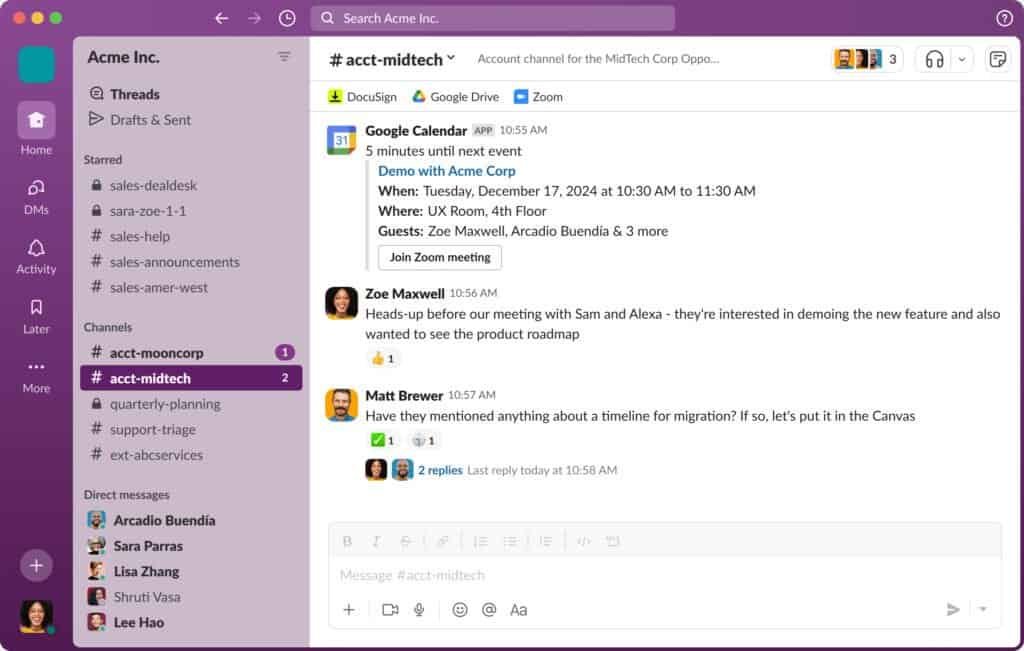
Principais recursos:
- Canais públicos e privados por temas
- Mensagens diretas e grupos
- Threads para conversas focadas
- Integrações com 2.000+ ferramentas
- Chamadas de áudio e vídeo
- Compartilhamento de arquivos
- Busca poderosa de conversas antigas
Como usar para equipes remotas:
- Canal #geral para anúncios empresa toda
- Canais por projeto, departamento e cliente
- Canal #random para socialização
- Status customizados indicando disponibilidade
- Integração com calendário mostrando reuniões
Prós:
- Reduz drasticamente emails internos
- Transparência: todos veem conversas relevantes
- Integração com praticamente tudo
- Busca encontra qualquer conversa passada
- Apps mobile excelentes
Contras:
- Pode criar cultura de “sempre online”
- Notificações excessivas se não configurar bem
- Plano gratuito limita histórico
- Curva de aprendizado para não-técnicos
Preço: Gratuito limitado, Pro R$ 35/usuário/mês
Microsoft Teams: Integração Total Com Office
Para empresas já no ecossistema Microsoft, Teams oferece integração perfeita com ferramentas que já usam.

Principais recursos:
- Chat individual e em grupo
- Canais de equipes
- Videochamadas até 10.000 participantes
- Integração nativa com Word, Excel, PowerPoint
- Compartilhamento de tela e colaboração em tempo real
- Gravação de reuniões
Como usar para equipes remotas:
- Reuniões recorrentes de equipe
- Colaboração em documentos sem sair do Teams
- Channels para projetos de longo prazo
- Ligações telefônicas (com plano adequado)
Prós:
- Incluso em Microsoft 365 (custo zero adicional)
- Integração perfeita com Office
- Videoconferência robusta
- Segurança enterprise-grade
- Funciona bem para empresas grandes
Contras:
- Interface pode ser confusa
- Muitos recursos sobrecarregam iniciantes
- Não tão ágil quanto Slack
- Integrações de terceiros limitadas
Preço: Incluso no Microsoft 365 (R$ 22/usuário/mês básico)
Zoom: Videoconferência Confiável
Durante pandemia, Zoom se tornou sinônimo de videoconferência por simplicidade e confiabilidade.

Principais recursos:
- Reuniões até 1.000 participantes
- Compartilhamento de tela e controle remoto
- Breakout rooms para sub-grupos
- Gravação local e na nuvem
- Chat durante reuniões
- Backgrounds virtuais e filtros
Como usar para equipes remotas:
- Daily standups da equipe
- One-on-ones entre gestor e liderado
- Apresentações para clientes
- Webinars e treinamentos
- Social hours virtuais
Prós:
- Extremamente confiável e estável
- Qualidade de áudio/vídeo superior
- Interface intuitiva para todos
- Funciona bem em conexões ruins
- Gravações facilitam documentação
Contras:
- Plano gratuito limita reuniões a 40 minutos
- Fadiga de Zoom é real
- Recursos avançados caros
- Segurança foi questionada (melhorou)
Preço: Gratuito limitado, Pro $14.99/mês/host
Experimente Zoom gratuitamente
Google Meet: Simplicidade e Integração Google
Integrado ao Google Workspace, Meet é opção sólida para empresas já no ecossistema Google.
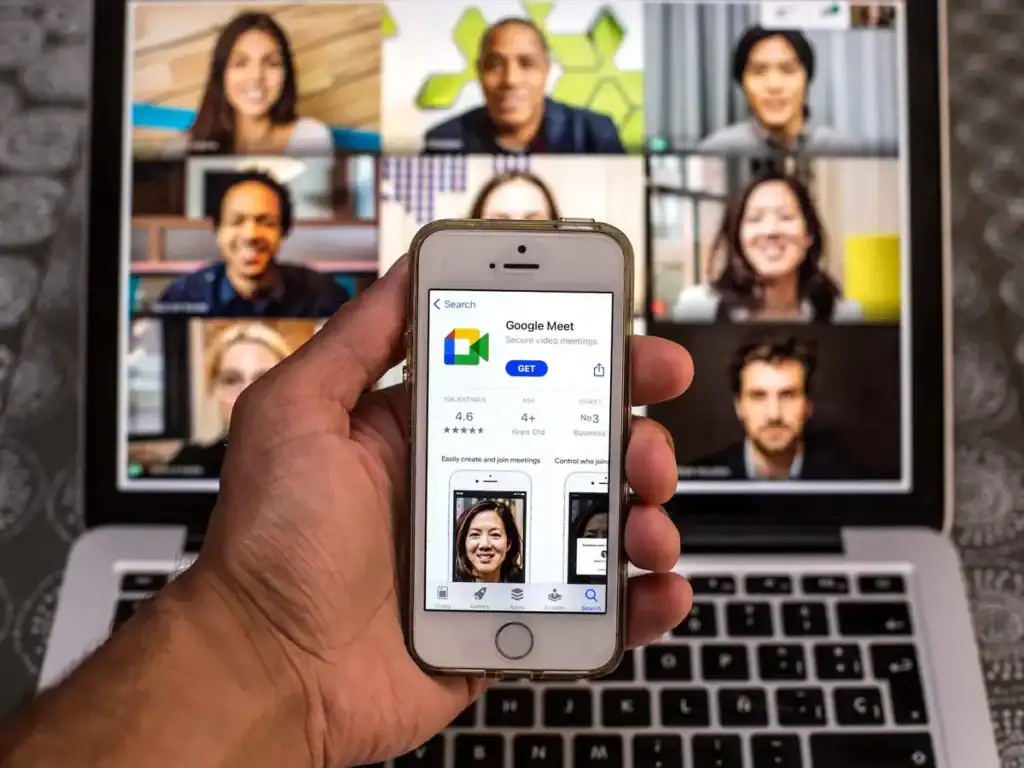
Principais recursos:
- Videochamadas direto do Calendar/Gmail
- Compartilhamento de tela
- Legendas automáticas em tempo real
- Gravação para Google Drive
- Até 500 participantes (planos altos)
Como usar para equipes remotas:
- Reuniões agendadas pelo Calendar
- Chamadas rápidas sem agendamento
- Compartilhamento de apresentações
- Gravação de decisões importantes
Prós:
- Integração perfeita com Google Workspace
- Não requer instalação
- Funciona em qualquer navegador
- Legendas automáticas ajudam acessibilidade
- Segurança forte do Google
Contras:
- Recursos menos avançados que Zoom
- Interface mais básica
- Breakout rooms limitados
- Depende de conexão estável
Preço: Incluso no Google Workspace (R$ 27/usuário/mês básico)
Gestão de Projetos e Tarefas
Asana: Clareza e Organização
Asana ajuda equipes organizarem, rastrearem e gerenciarem trabalho em um único lugar.
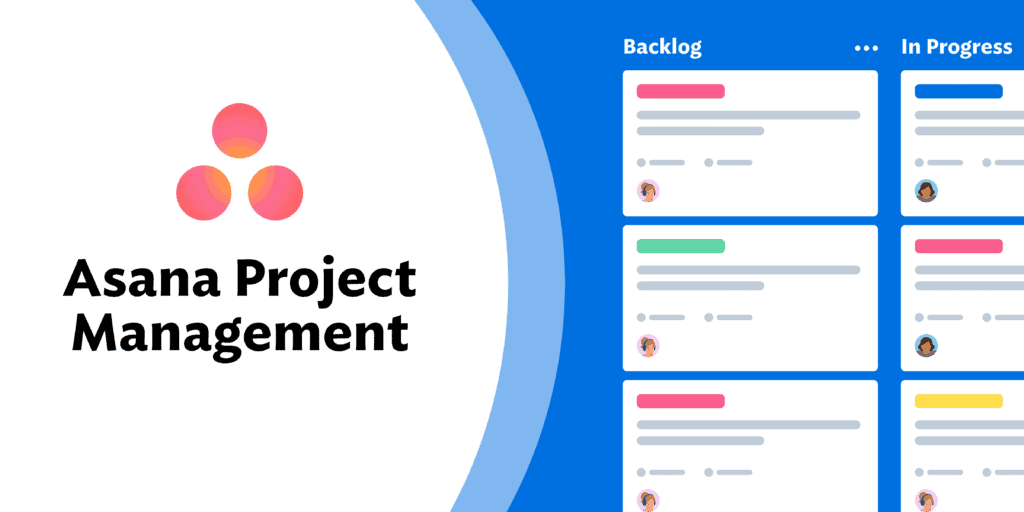
Principais recursos:
- Projetos com múltiplas visualizações (lista, board, timeline, calendário)
- Tarefas com subtarefas, dependências e milestones
- Automações de workflows
- Portfolios para visão executiva
- Relatórios customizáveis
- Integrações abundantes
Como usar para equipes remotas:
- Roadmap de produto visual
- Sprint planning e tracking
- Onboarding de novos funcionários
- Campanhas de marketing
- Pipeline de vendas
Prós:
- Interface limpa e intuitiva
- Flexível para diversos tipos de trabalho
- Visualizações múltiplas úteis
- Automações economizam tempo
- Timeline ajuda planejamento
Contras:
- Pode ficar complexo em projetos grandes
- Recursos avançados só em planos caros
- Curva de aprendizado inicial
- Notificações podem sobrecarregar
Preço: Gratuito até 15 pessoas, Premium R$ 55/usuário/mês
Monday.com: Visual e Customizável
Plataforma visual que adapta-se a qualquer workflow com blocos customizáveis.

Principais recursos:
- Boards totalmente customizáveis
- Múltiplas visualizações (Kanban, Gantt, calendário, mapa)
- Automações visuais sem código
- Dashboards de analytics
- Formulários para intake de solicitações
- Integrações nativas e Zapier
Como usar para equipes remotas:
- Gestão de múltiplos projetos de clientes
- Tracking de vendas e CRM simplificado
- Gestão de conteúdo e editorial
- Sprints de desenvolvimento
- Planejamento de eventos
Prós:
- Extremamente visual e atrativo
- Altamente customizável
- Fácil para não-técnicos entenderem
- Cores e visual motivam uso
- Automações poderosas
Contras:
- Preço sobe rápido com usuários
- Pode ser “demais” para necessidades simples
- Performance cai com muitos boards
- Curva de aprendizado das customizações
Preço: Trial gratuito, Basic R$ 48/usuário/mês (mínimo 3 usuários)
Trello: Simplicidade Kanban
Kanban visual simples que qualquer um entende em minutos.

Principais recursos:
- Boards, listas e cartões
- Drag-and-drop intuitivo
- Checklists, anexos e comentários
- Power-ups para funcionalidades extras
- Butler para automações
- Templates prontos
Como usar para equipes remotas:
- Gestão de tarefas de equipe pequena
- Pipeline de vendas visual
- Planejamento de conteúdo
- Tracking de bugs
- Backlog de produto
Prós:
- Extremamente fácil de aprender
- Gratuito funcional para times pequenos
- Visual e intuitivo
- Mobile apps excelentes
- Flexível para múltiplos usos
Contras:
- Fica desorganizado em projetos complexos
- Limitado para gestão avançada de projetos
- Automações limitadas no gratuito
- Falta recursos de reporting
Preço: Gratuito funcional, Standard R$ 25/usuário/mês
ClickUp: Tudo em Um Lugar
ClickUp ambiciona substituir todas as ferramentas de produtividade em uma plataforma unificada.

Principais recursos:
- Tarefas, docs, metas, chat tudo integrado
- 15+ visualizações diferentes
- Automações customizadas
- Time tracking integrado
- Whiteboards colaborativos
- Mind maps
Como usar para equipes remotas:
- Substituir múltiplas ferramentas separadas
- Gestão de projetos complexos
- Documentação centralizada
- Tracking de tempo e produtividade
- Goals e OKRs da empresa
Prós:
- Consolida muitas ferramentas em uma
- Plano gratuito muito generoso
- Extremamente poderoso e flexível
- Constantemente adiciona recursos
- Preço competitivo
Contras:
- Pode ser overwhelmingly complexo
- Performance às vezes lenta
- Muitos recursos escondem essenciais
- Curva de aprendizado íngreme
Preço: Gratuito funcional, Unlimited R$ 49/usuário/mês
Documentação e Conhecimento
Notion: Workspace All-in-One
Notion é wiki, docs, base de dados e gerenciamento de projetos em uma ferramenta flexível.

Principais recursos:
- Páginas aninhadas infinitamente
- Databases relacionais
- Templates customizáveis
- Colaboração em tempo real
- Integrações via API
- Wiki da empresa
Como usar para equipes remotas:
- Central de conhecimento da empresa
- Documentação de processos e SOPs
- Hub de onboarding
- Base de conhecimento para clientes
- Planejamento de projetos
Prós:
- Extremamente flexível
- Substitui múltiplas ferramentas
- Interface limpa e moderna
- Gratuito para times pequenos
- Templates compartilhados pela comunidade
Contras:
- Curva de aprendizado significativa
- Pode ficar desorganizado sem disciplina
- Performance lenta com muitos dados
- Offline limitado
Preço: Gratuito para indivíduos, Plus $10/usuário/mês
Centralize conhecimento no Notion
Confluence: Wiki Empresarial
Ferramenta da Atlassian para documentação e colaboração, integrada com Jira.
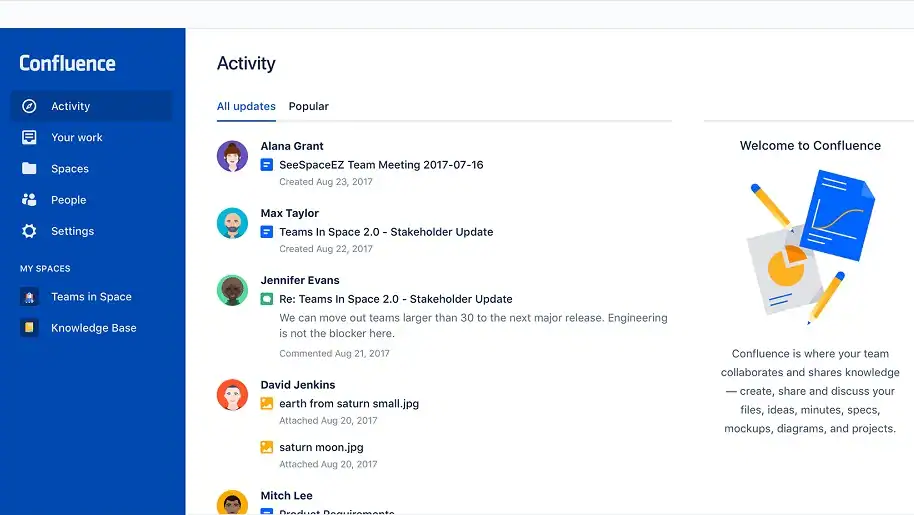
Principais recursos:
- Páginas hierárquicas organizadas
- Colaboração em tempo real
- Macros para conteúdo dinâmico
- Permissões granulares
- Integração nativa com Jira
- Templates para diferentes usos
Como usar para equipes remotas:
- Documentação técnica
- Manuais de produto
- Base de conhecimento interna
- Retrospectivas de projetos
- Decisions log
Prós:
- Robusto para organizações grandes
- Integração perfeita com Jira
- Permissões sofisticadas
- Busca poderosa
- Versionamento de páginas
Contras:
- Interface menos moderna
- Complexo para necessidades simples
- Pode ficar caro rapidamente
- Curva de aprendizado
Preço: Gratuito até 10 usuários, Standard $5.16/usuário/mês
Google Drive: Colaboração Familiar
Todo mundo conhece Google Drive, mas poucos aproveitam totalmente para gestão remota.
Principais recursos:
- Docs, Sheets, Slides colaborativos
- 15GB gratuitos por usuário
- Compartilhamento granular
- Edição simultânea em tempo real
- Comentários e sugestões
- Integração com todo Google Workspace
Como usar para equipes remotas:
- Documentos de trabalho colaborativos
- Planilhas compartilhadas
- Apresentações de equipe
- Armazenamento de arquivos de projetos
- Forms para coleta de dados
Prós:
- Familiar para todos
- Colaboração em tempo real perfeita
- Incluso no Google Workspace
- Funciona offline (com configuração)
- Histórico de versões
Contras:
- Organização pode virar caos
- Busca nem sempre encontra tudo
- Limitações de formatação vs Word
Preço: 15GB grátis, Google Workspace R$ 27/usuário/mês
Monitoramento de Produtividade
Time Doctor: Time Tracking e Screenshots
Ferramenta controversa mas eficaz para times onde accountability é desafio.

Principais recursos:
- Time tracking automático
- Screenshots periódicos
- Monitoramento de apps e sites
- Relatórios de produtividade
- Integração com ferramentas de projeto
- Payroll baseado em horas
Como usar para equipes remotas:
- Faturamento por hora de clientes
- Identificar gargalos de produtividade
- Payroll preciso para freelancers
- Dados para otimizar processos
Prós:
- Dados concretos de produtividade
- Útil para faturamento horário
- Identifica distrações reais
- Integra com payroll
Contras:
- Pode parecer invasivo e gerar desconfiança
- Microgerenciamento tóxico
- Foca em atividade, não em resultados
- Pode prejudicar moral da equipe
Preço: $7/usuário/mês (Basic)
Nota: Use com extrema cautela. Pode destruir confiança se implementado errado.
Hubstaff: Monitoramento Menos Invasivo
Similar ao Time Doctor mas com abordagem mais balanceada.
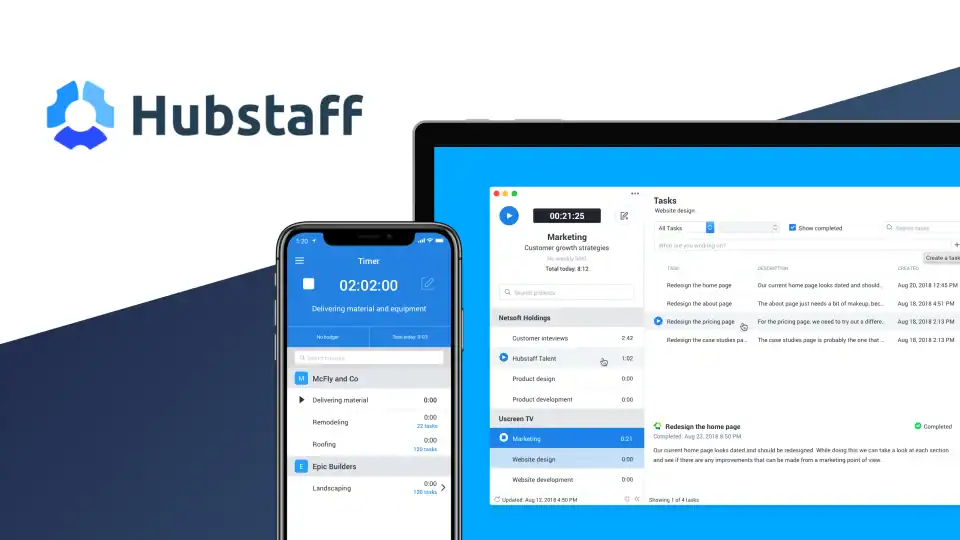
Principais recursos:
- Time tracking simples
- Screenshots opcionais
- Rastreamento de produtividade
- GPS para equipes móveis
- Integração com ferramentas de projeto
- Relatórios e analytics
Como usar para equipes remotas:
- Tracking de tempo em projetos
- Faturamento de clientes
- Análise de produtividade de equipe
- Gerenciamento de equipes de campo
Prós:
- Mais focado em resultados que atividade
- Screenshots opcionais preservam privacidade
- Integração com Asana, Trello, etc
- Preço razoável
Contras:
- Ainda pode gerar desconfiança
- Foco em horas trabalhadas vs valor entregue
- Implementação requer comunicação cuidadosa
Preço: Gratuito limitado, Desk $7/usuário/mês
Alternativa: Cultura de Confiança
Considere modelo baseado em resultados e outputs, não atividade monitorada:
- OKRs e metas claras
- Check-ins regulares e transparentes
- Retrospectivas de projetos
- Autonomia e responsabilidade
Ferramentas como Notion para tracking de goals, não de atividade.
Ferramentas de Colaboração em Tempo Real
Miro: Whiteboard Infinito
Quadro branco digital para brainstorming, workshops e facilitação remota.

Principais recursos:
- Canvas infinito colaborativo
- Templates para workshops, retrospectivas, etc
- Post-its, desenhos, conectores
- Videochamada integrada
- Timer e votação para facilitação
- Integrações com ferramentas de projeto
Como usar para equipes remotas:
- Brainstorming de ideias
- Sprint planning e retrospectivas
- Design thinking workshops
- Mapeamento de jornada do cliente
- Diagramas e fluxogramas
Prós:
- Substitui sessões presenciais perfeitamente
- Templates profissionais prontos
- Interface intuitiva
- Colaboração em tempo real fluida
- Apresentação mode para workshops
Contras:
- Curva de aprendizado para não-designers
- Pode ficar caótico sem facilitação
- Plano gratuito limitado
- Requer banda larga razoável
Preço: Gratuito limitado, Team $8/usuário/mês
Figma: Design Colaborativo
Originalmente para designers, Figma é excelente para colaboração visual de equipes.

Principais recursos:
- Design de interface colaborativo
- FigJam para workshops e brainstorming
- Comentários contextuais
- Versionamento automático
- Prototipagem interativa
- Dev mode para desenvolvedores
Como usar para equipes remotas:
- Design de produtos e features
- Brainstorming visual
- Apresentações interativas
- Mockups para aprovação de clientes
- Documentação visual de processos
Prós:
- Colaboração em tempo real perfeita
- FigJam rivaliza com Miro
- Gratuito para muitos casos
- Interface moderna e rápida
- Multiplataforma
Contras:
- Orientado para designers inicialmente
- Requer aprendizado para não-designers
- Planos pagos caros para empresas
Preço: Gratuito funcional, Professional $12/usuário/mês
Crie colaborativamente no Figma
Gestão de Arquivos e Assets
Dropbox: Sincronização Confiável
Pioneiro em cloud storage, Dropbox continua sendo referência em sincronização de arquivos.
Principais recursos:
- Sincronização automática bidirecional
- Compartilhamento de links
- Versionamento de arquivos
- Dropbox Paper para documentos
- Integração com Microsoft Office
- Smart Sync (arquivos na nuvem)
Como usar para equipes remotas:
- Sincronizar arquivos de trabalho
- Compartilhar arquivos grandes
- Backup automático de projetos
- Colaboração em documentos
Prós:
- Sincronização mais confiável do mercado
- Interface simples e familiar
- Restauração de versões antigas
- Funciona offline impecavelmente
- Integra com tudo
Contras:
- Plano gratuito só 2GB
- Mais caro que Google Drive
- Menos recursos colaborativos
- Não tem suite de documentos própria
Preço: 2GB grátis, Plus R$ 59/mês (2TB)
Box: Enterprise File Management
Focado em empresas que precisam segurança e compliance rigorosos.
Principais recursos:
- Armazenamento seguro enterprise
- Workflows de aprovação
- Assinaturas eletrônicas
- Permissões granulares
- Integração com Microsoft 365
- Compliance e auditoria
Como usar para equipes remotas:
- Compartilhamento seguro com clientes
- Aprovações de documentos
- Contratos e documentos legais
- Gestão de arquivos sensíveis
Prós:
- Segurança e compliance líderes
- Recursos enterprise robustos
- Workflows de aprovação nativos
- Suporte dedicado
Contras:
- Caro para pequenas empresas
- Interface menos moderna
- Mais complexo que necessário para muitos
Preço: Business $15/usuário/mês
Ferramentas de Feedback e Engajamento
15Five: Check-ins e Performance
Plataforma para check-ins semanais, 1-on-1s e gestão de performance contínua.
Principais recursos:
- Check-ins semanais customizáveis
- High Fives para reconhecimento
- Objetivos e tracking
- 1-on-1 agendados e documentados
- Reviews de performance
- Pulse surveys
Como usar para equipes remotas:
- Manter conexão semanal com equipe
- Identificar problemas precocemente
- Documentar conversas de 1-on-1
- Reconhecer conquistas publicamente
- Pulso de satisfação da equipe
Prós:
- Promove comunicação regular
- Identifica problemas antes de escalarem
- Cultura de reconhecimento
- Interface simples e rápida
- Gerentes e equipe adoram
Contras:
- Requer compromisso de uso regular
- Pode parecer mais trabalho inicialmente
- Preço pode ser alto para startups
Preço: $4/usuário/mês (Engage), $10/usuário/mês (Perform)
Officevibe: Pulse Surveys e Feedback
Pulso contínuo de satisfação e engajamento da equipe com anonimato.

Principais recursos:
- Surveys semanais anônimos
- Métricas de engajamento
- 1-on-1 agenda e questions
- Good Vibes para reconhecimento
- Reports para liderança
- Integração com Slack
Como usar para equipes remotas:
- Medir satisfação continuamente
- Identificar problemas de moral
- Estruturar 1-on-1s produtivos
- Dar voz anônima para feedback
- Comparar métricas ao longo do tempo
Prós:
- Anonimato encoraja honestidade
- Surveys não invasivos (5min semanais)
- Insights acionáveis
- Gratuito para times pequenos
- Interface amigável
Contras:
- Requer massa crítica de respostas
- Dados podem assustar sem contexto
- Implementação requer mudança cultural
Preço: Gratuito até 10 pessoas, Essential $3.50/usuário/mês
Meça engajamento com Officevibe
Automação e Integração
Zapier: Conecte Tudo
Automatize workflows conectando suas ferramentas sem código.

Principais recursos:
- 5.000+ integrações de apps
- Automações “if this then that”
- Multi-step Zaps
- Filtros e transformações
- Scheduling de execução
Como usar para equipes remotas:
- Novo membro → Criar contas em todas as ferramentas
- Tarefa completa → Notifica no Slack
- Formulário → Adiciona no Asana
- Cliente novo → Atualiza múltiplos sistemas
Prós:
- Elimina trabalho manual repetitivo
- Não requer programação
- Economiza horas semanais
- Integra praticamente tudo
Contras:
- Plano gratuito muito limitado
- Preço sobe rapidamente
- Erros podem passar despercebidos
- Complexo para automações avançadas
Preço: Gratuito 100 tarefas/mês, Starter $29.99/mês
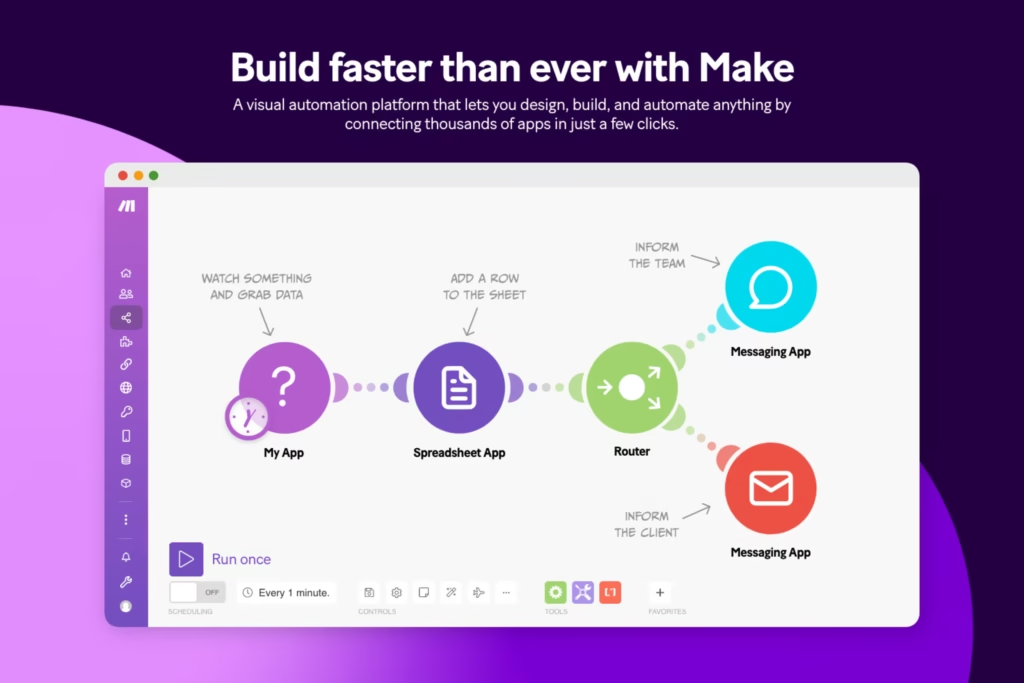
Make: Automação Visual
Alternativa ao Zapier com editor visual e maior flexibilidade.
Principais recursos:
- Editor visual de fluxos
- Lógica condicional avançada
- Manipulação de dados
- Debugging visual
- Mais barato que Zapier
Como usar para equipes remotas:
- Workflows complexos multi-etapa
- Sincronização de dados entre sistemas
- Automações com condicionais
- Integrações customizadas
Prós:
- Mais poderoso que Zapier
- Visual facilita entendimento
- Plano gratuito mais generoso
- Melhor custo-benefício
Contras:
- Curva de aprendizado maior
- Menos integrações que Zapier
- Documentação pode ser confusa
Preço: Gratuito 1.000 operações/mês, Core $10.59/mês
Automatize visualmente com Make
Construindo Seu Tech Stack Remoto
Para Equipe de 2-5 Pessoas
Comunicação: Slack gratuito ou Google Meet Projetos: Trello ou Notion gratuito Documentação: Google Drive Videoconferência: Zoom gratuito (reuniões curtas) Custo: R$ 0-300/mês
Para Equipe de 6-20 Pessoas
Comunicação: Slack Pro ou Microsoft Teams Projetos: Asana ou Monday.com Documentação: Notion Plus ou Confluence Videoconferência: Zoom Pro Feedback: Officevibe Automação: Zapier básico Custo: R$ 2.000-5.000/mês
Para Equipe 20+ Pessoas
Comunicação: Slack Enterprise ou Teams Projetos: Asana Business ou Monday Enterprise Documentação: Confluence ou Notion Enterprise Videoconferência: Zoom Business Feedback: 15Five ou Officevibe Automação: Zapier Professional HR/People: BambooHR ou similar Custo: R$ 10.000-30.000/mês
Implementando Ferramentas Com Sucesso
Não Implemente Tudo de Uma Vez
Comece com 3-4 ferramentas essenciais. Domine antes de adicionar mais. Sobrecarga de ferramentas é real.
Envolva Equipe na Escolha
Pessoas usam o que ajudaram a escolher. Faça demos, colete feedback, decida democraticamente quando possível.
Treinamento é Essencial
Reserve tempo para treinamento adequado. Ferramenta poderosa mal usada é desperdício de dinheiro.
Estabeleça Convenções
Documente como usar cada ferramenta: quando usar canal vs DM, como nomear projetos, quando fazer reunião vs assíncrono.
Revise Trimestralmente
Avalie se ferramentas ainda servem. Equipes crescem, necessidades mudam. Não tenha medo de trocar.
Erros Comuns na Gestão Remota
Ferramentas Demais
Mais ferramentas não significa melhor gestão. Foco e simplicidade superam abundância mal integrada.
Microgerenciamento por Ferramentas
Time tracking com screenshots destrói confiança. Gerencie por resultados, não atividade.
Reuniões Síncronas Excessivas
Só porque podem fazer videochamada não significa que devem. Favorece comunicação assíncrona quando possível.
Ignorar Fusos Horários
Respeite horários locais. Não marque reunião às 6am de alguém regularmente.
Falta de Socialização
Trabalho não é só tarefas. Crie espaços para socialização: canais #random, coffee chats virtuais, happy hours online.
Cultura Remota Vai Além de Ferramentas
Documentação Obsessiva
Escreva tudo. Decisões, processos, contexto. Equipe distribuída não pode confiar em conhecimento tribal.
Comunicação Assíncrona Primeiro
Default para assíncrono: mensagens, documentos, Loom. Síncrono (reuniões) para exceções que realmente precisam.
Transparência Radical
Compartilhe contexto amplamente. Ninguém deveria ser surpreendido por decisões ou mudanças.
Autonomia e Confiança
Contrate adultos, trate como adultos. Foque em outputs, não presença ou horas.
Rituais Regulares
Daily standups, retrospectivas, all-hands mensais. Rituais criam coesão em times distribuídos.
Conclusão
Gerenciar equipes remotas eficientemente não acontece por acidente. Requer ferramentas certas, processos bem definidos e cultura de confiança e transparência.
Para comunicação, Slack ou Teams são essenciais. Para projetos, escolha entre Asana, Monday, Trello ou ClickUp baseado em complexidade. Notion ou Confluence centralizam conhecimento. Zoom ou Meet para videochamadas.
Mas lembre-se: ferramentas são apenas habilitadoras. Cultura de comunicação clara, autonomia, confiança e foco em resultados é o que realmente faz times remotos funcionarem extraordinariamente bem.
Comece simples com ferramentas essenciais. Adicione conforme necessário. Treine adequadamente. Revise regularmente. E sempre, sempre priorize pessoas sobre processos, processos sobre ferramentas.
Equipes remotas bem gerenciadas superam times presenciais em produtividade, satisfação e retenção. As ferramentas certas tornam isso possível.
Perguntas Frequentes
Quais ferramentas são absolutamente essenciais para equipes remotas?
As três categorias essenciais são: (1) Comunicação – Slack ou Microsoft Teams para chat, Zoom ou Google Meet para vídeo; (2) Gestão de projetos – Asana, Trello, Monday ou ClickUp para organizar trabalho; (3) Documentação – Notion, Confluence ou Google Drive para conhecimento compartilhado. Essas três categorias cobrem 80% das necessidades. Comece com versões gratuitas dessas ferramentas e faça upgrade conforme equipe cresce e necessidades ficam claras.
Como evitar sobrecarga de ferramentas em equipe remota?
Regra simples: uma ferramenta principal por categoria. Não use três apps de chat ou quatro de gestão de projetos. Escolha um de cada e domine. Faça auditoria trimestral: se ferramenta não foi usada em 90 dias, cancele. Resista tentação de adicionar ferramenta nova para cada pequeno problema. Pergunte sempre: isso resolve problema que não conseguimos com ferramentas atuais? Se não, não adicione. Simplicidade e domínio superam abundância e superficialidade.
Vale a pena usar ferramentas de monitoramento de produtividade?
Depende da cultura, mas geralmente não vale o custo em moral da equipe. Ferramentas como Time Doctor com screenshots criam desconfiança e microgerenciamento tóxico. Alternativa melhor: estabeleça OKRs claros, faça check-ins regulares, meça resultados entregues. Se alguém não está performando, você saberá pelos outputs, não por screenshots. Única exceção válida: faturamento horário para clientes onde tracking preciso é necessário contratualmente. Mesmo assim, opte por ferramentas menos invasivas focadas em projetos, não atividade.
Como escolher entre Slack e Microsoft Teams?
Se sua empresa já usa Microsoft 365 e depende pesadamente de Word, Excel, PowerPoint, Teams é escolha natural pela integração perfeita e custo zero adicional. Se não está no ecossistema Microsoft ou prioriza agilidade, integrações de terceiros e melhor experiência de usuário, Slack é superior. Times técnicos e startups geralmente preferem Slack. Grandes corporações tradicionais preferem Teams. Ambos funcionam bem; escolha é mais sobre ecossistema existente e preferências culturais que capacidade técnica.
Ferramentas gratuitas são suficientes para equipes pequenas?
Sim, absolutamente. Até 10-15 pessoas, versões gratuitas de Slack, Trello, Notion, Zoom e Google Drive cobrem 90% das necessidades. Limitações aparecem em: histórico de mensagens (Slack), boards ilimitados (Trello), duração de reuniões (Zoom 40min), storage (Drive 15GB). Essas limitações são inconvenientes, não bloqueadores. Invista em planos pagos quando dor das limitações supera custo de upgrade, não antes. Muitas equipes de 5-10 pessoas operam perfeitamente com stack 100% gratuito.
Como gerenciar equipe remota em fusos horários muito diferentes?
Priorize comunicação assíncrona como padrão. Use Slack/Teams para updates que não precisam resposta imediata. Grave Loom videos em vez de reuniões. Documente tudo no Notion/Confluence. Quando reuniões síncronas são necessárias, alterne horários para distribuir dor: não force sempre mesma pessoa a acordar às 5am. Use ferramentas como World Time Buddy para encontrar sobreposições razoáveis. Considere modelo “follow the sun” onde trabalho passa entre times em diferentes fusos para cobertura 24/7.
Qual melhor ferramenta de gestão de projetos para equipes remotas?
Depende de complexidade: Trello para simplicidade e visualização Kanban clara; Asana para balance entre poder e usabilidade com múltiplas visualizações; Monday.com para máxima flexibilidade visual e customização; ClickUp para consolidar múltiplas ferramentas em uma; Jira para desenvolvimento de software com processos complexos. Equipes pequenas (2-10) funcionam bem com Trello. Equipes médias (10-30) se beneficiam de Asana ou Monday. Empresas maiores precisam recursos enterprise de ClickUp ou Jira. Teste versões gratuitas antes de comprometer.
Como manter cultura e conexão em equipe totalmente remota?
Ferramentas ajudam mas cultura vem de intenção: (1) Crie canal #random no Slack para socialização; (2) Faça coffee chats 1-on-1 aleatórios quinzenalmente usando Donut no Slack; (3) Virtual happy hours mensais no Zoom; (4) Use Miro para team building activities; (5) All-hands mensais com espaço para celebrações; (6) Videochamadas com câmeras ligadas para construir conexão. Reconhecimento público em canais Slack. Onboarding estruturado para novos membros. Retreats presenciais anuais se orçamento permitir. Cultura é construída intencionalmente.
Devo investir em ferramentas pagas logo de início?
Não. Comece com versões gratuitas para validar que ferramenta resolve problema e equipe realmente adota. Período de 2-3 meses usando gratuito mostra se vale investimento. Exceção: se limitação do plano gratuito impede trabalho (ex: reuniões Zoom de 40min quando precisa de 60min regularmente), upgrade faz sentido imediato. Regra geral: dor da limitação deve ser clara e quantificável antes de pagar. Não pague por recursos “pode ser que precisemos futuramente”. Pague quando necessidade é presente e urgente.
Como integrar múltiplas ferramentas para fluxo de trabalho eficiente?
Use Zapier ou Make para conectar ferramentas automaticamente. Exemplos úteis: nova tarefa no Asana → notificação no Slack; formulário preenchido → cria card no Trello; reunião marcada → adiciona no Monday.com. Maioria das ferramentas modernas têm integrações nativas também: Slack integra com Asana, Trello, GitHub; Zoom integra com calendários; Notion integra com Slack. Invista tempo configurando integrações logo no início – economiza horas semanais depois. Documente integrações para equipe entender como tudo conecta.

Por Que Inteligência Artificial Está Revolucionando a Organização Pessoal
Você provavelmente já passou horas reorganizando tarefas, ajustando compromissos e tentando encaixar tudo na sua agenda. É trabalho mental exaustivo que consome energia preciosa que deveria estar focada no que realmente importa.
A inteligência artificial chegou para transformar radicalmente como gerenciamos tempo e tarefas. Não estamos falando de simples lembretes ou calendários digitais, mas de sistemas inteligentes que aprendem seus padrões, priorizam automaticamente, sugerem melhores horários e até negociam reuniões por você.
Neste guia completo, você vai descobrir ferramentas de IA práticas, técnicas eficazes e estratégias para delegar sua organização pessoal à tecnologia, liberando sua mente para trabalho criativo e estratégico.
O Que a IA Pode Fazer Pela Sua Organização
Agendamento Inteligente de Reuniões
IAs analisam calendários de múltiplas pessoas, identificam horários livres que funcionam para todos e enviam convites automaticamente. Acabaram as dezenas de emails “que horário funciona para você?”.
Priorização Automática de Tarefas
Algoritmos avaliam urgência, importância, dependências e seu histórico para ordenar tarefas de forma otimizada. Você sempre sabe exatamente o que fazer primeiro.
Sugestões de Blocos de Tempo
IA analisa quanto tempo tarefas similares levaram anteriormente e sugere blocos realistas na sua agenda, evitando subestimar ou superestimar durações.
Identificação de Padrões Produtivos
Machine learning detecta quando você é mais produtivo em quais tipos de tarefas e sugere agendamento nessas janelas ideais.
Motion: IA Que Constrói Seu Dia Automaticamente
Motion é revolucionário: você adiciona tarefas e compromissos, e a IA constrói seu dia otimizado automaticamente.
Como Funciona
Você informa tarefas com prazos e prioridades. Motion usa algoritmos de otimização para encaixar tudo automaticamente nos melhores horários, considerando:
- Energia típica em cada período
- Compromissos fixos existentes
- Buffers entre reuniões
- Tempo necessário para cada tipo de tarefa
Quando surgem imprevistos, Motion reorganiza todo o resto instantaneamente.
Principais Recursos
- Calendário inteligente auto-organizável
- Gestão de tarefas com IA
- Detecção de conflitos e sugestões
- Integração com Google Calendar e Outlook
- Agendamento de reuniões otimizado
- Estatísticas de produtividade
Prós
- Elimina completamente planejamento manual do dia
- Adapta-se dinamicamente a mudanças
- Realmente funciona como prometido
- Interface limpa e moderna
- Economiza horas semanais de organização
Contras
- Preço alto ($34/mês)
- Curva de aprendizado para confiar na IA
- Requer disciplina de alimentar com dados
- Ainda não disponível em português
Para Quem é Ideal
Profissionais com agendas complexas, muitas reuniões e projetos variados. Pessoas que gastam muito tempo organizando o dia.
Reclaim.ai: Defenda Seu Tempo Automaticamente
Reclaim.ai é IA que protege seu calendário, garantindo tempo para trabalho profundo e hábitos importantes.
Como Funciona
Você define “hábitos de defesa” (exercício, trabalho focado, almoço, etc). Reclaim bloqueia automaticamente esses períodos no calendário, mas mantém flexíveis: se reunião urgente surgir, move o bloqueio para outro horário automaticamente.
Principais Recursos
- Hábitos inteligentes que se auto-agendam
- Proteção de tempo de foco
- Sincronização de múltiplos calendários
- Smart 1:1s que se adaptam
- Analytics de uso do tempo
- Integração com Slack e ferramentas de tarefa
Prós
- Gratuito para uso individual
- Realmente protege tempo importante
- Flexibilidade inteligente
- Integra com Google Calendar nativamente
- Setup rápido
Contras
- Funciona melhor com Google Calendar
- Pode criar confusão se não entender lógica
- Alguns recursos só em planos pagos
- Interface pode ser intimidante inicialmente
Para Quem é Ideal
Pessoas cujos calendários são invadidos por reuniões, profissionais que lutam para manter hábitos saudáveis, quem precisa tempo de foco garantido.
Clockwise: Otimização de Calendário Para Equipes
Clockwise usa IA para reorganizar reuniões de equipes inteiras, criando blocos de tempo focado para todos simultaneamente.
Como Funciona
Analisa calendários de toda equipe e move reuniões flexíveis para horários que maximizam blocos de trabalho ininterrupto. Cria “Focus Time” sincronizado onde todos têm tempo protegido.
Principais Recursos
- Reorganização automática de reuniões
- Focus Time coordenado para equipes
- Links de agendamento inteligentes
- Analytics de saúde do calendário
- Integração com Slack e Asana
- Autopilot que gerencia sozinho
Prós
- Gratuito para usuários individuais
- Benefício multiplicado em equipes
- Respeita preferências de cada pessoa
- Reduz fragmentação do dia
- Transparente sobre mudanças
Contras
- Principalmente para Google Workspace
- Requer adoção da equipe para máximo valor
- Algumas movimentações podem surpreender
- Configuração inicial requer atenção
Para Quem é Ideal
Equipes que sofrem com reuniões demais, gestores que querem otimizar tempo da equipe, empresas que valorizam trabalho profundo.
Experimente Clockwise gratuitamente
Trevor AI: IA Que Planeja Seu Dia Com Você
Trevor combina planejamento de IA com controle humano, criando planos de dia realistas e executáveis.
Como Funciona
Toda manhã (ou noite anterior), você conversa com Trevor sobre o que precisa fazer. A IA sugere um plano de dia com horários específicos, considerando sua agenda e capacidade realista.
Principais Recursos
- Planejamento diário assistido por IA
- Time-blocking automático
- Integração com calendários e task managers
- Ajustes drag-and-drop simples
- Estimativas de tempo inteligentes
- Retrospectivas de produtividade
Prós
- Equilibra IA e controle humano perfeitamente
- Planning ritual matinal eficaz
- Planos de dia realistas
- Interface bonita e intuitiva
- Preço acessível
Contras
- Requer ritual diário de planejamento
- Não reorganiza automaticamente como Motion
- Integrações limitadas comparado a outros
- Menos recursos avançados
Para Quem é Ideal
Pessoas que querem assistência de IA mas mantendo controle, quem gosta de rituais de planejamento, freelancers e empreendedores solo.
ChatGPT Para Organização Pessoal
Você pode usar ChatGPT de formas criativas para organizar agenda e tarefas, mesmo sem integração direta.
Como Usar ChatGPT Para Organização
Priorização de tarefas: “Tenho estas 10 tarefas para hoje. Ajude a priorizá-las considerando [contexto].”
Planejamento de dia: “Tenho reunião às 10h e 15h. Entre isso preciso fazer [tarefas]. Como organizar meu dia?”
Quebra de projetos grandes: “Preciso [projeto grande]. Quebre isso em tarefas acionáveis de 30-60 minutos cada.”
Estimativa de tempo: “Quanto tempo realista preciso para [tarefa] considerando que sou [nível de experiência]?”
Análise de sobrecarga: “Tenho [lista]. É viável completar tudo esta semana? Se não, o que priorizar?”
Prompt Útil Para Planejamento Semanal
Sou [sua função] e trabalho [seu contexto]. Esta semana preciso:
[Lista de tarefas e compromissos]

Crie um plano semanal realista:
- Distribua tarefas por dia
- Considere energia necessária para cada tipo de tarefa
- Sugira blocos de tempo específicos
- Identifique possíveis conflitos ou sobrecarga
- Inclua buffers para imprevistos
Prós da Abordagem Manual com ChatGPT
- Gratuito ou muito barato ($20/mês ChatGPT Plus)
- Extremamente flexível
- Você mantém controle total
- Aprende a pensar melhor sobre organização
Contras
- Requer copiar/colar manualmente
- Não se integra com ferramentas
- Não atualiza automaticamente
- Você precisa executar sugestões manualmente
Notion AI: Organização Dentro do Seu Workspace
Se você já usa Notion, Notion AI adiciona inteligência diretamente onde você trabalha.
Como Usar Notion AI Para Organização
Criação automática de tarefas: Descreva projeto em linguagem natural e peça para criar estrutura de tarefas com prazos sugeridos.
Priorização de backlog: Peça para analisar lista de tarefas e sugerir ordem baseada em critérios que você define.
Resumo de notas de reunião: Cole transcrição ou notas brutas, AI extrai ações e próximos passos automaticamente.
Templates inteligentes: AI gera estruturas customizadas de projetos, wikis, trackers baseado em descrição.
Agrupamento de tarefas: AI analisa lista de tarefas dispersas e sugere agrupamentos lógicos e categorias.
Recursos Específicos
- Escrita e edição assistida
- Geração de ações de notas
- Tradução automática
- Resumos de páginas longas
- Sugestões de organização
Prós
- Integrado nativamente ao Notion
- Sem necessidade de ferramenta adicional
- Mantém contexto do seu workspace
- Preço razoável como add-on
Contras
- Requer assinatura Notion Plus
- IA não age automaticamente, só quando pedido
- Limitado ao ecossistema Notion
- Uso consome créditos
Para Quem é Ideal
Usuários Notion existentes, quem já centraliza trabalho no Notion, equipes que colaboram em Notion.
Sunsama: Planejamento Diário Com IA e Mindfulness
Sunsama combina IA, time-blocking e ritual de planejamento diário focado em realismo e equilíbrio.
Como Funciona
Todo dia, Sunsama puxa tarefas de suas ferramentas (Trello, Asana, etc) e guia você através de planejamento diário. IA sugere quanto tempo alocar e quando agendar cada tarefa.
Principais Recursos
- Planejamento diário guiado
- Integração com 10+ ferramentas
- Time-blocking automático no calendário
- Retrospectiva de fim de dia
- Objetivos semanais
- Focus mode durante execução
Prós
- Ritual de planejamento muito bem desenhado
- Promove realismo (evita superestimar)
- Integrações abundantes
- Foco em sustentabilidade, não produtividade tóxica
- Revisão de fim de dia valiosa
Contras
- Preço alto ($20/mês)
- Requer compromisso diário com ritual
- Pode ser slow para quem quer rapidez
- Curva de aprendizado inicial
Para Quem é Ideal
Profissionais que lutam com sobrecarga, quem quer trabalhar sustentavelmente, pessoas que valorizam intenção sobre velocidade.
Ferramentas de IA Para Tarefas Específicas
TimeHero: Planejamento Automático de Projetos
IA para gestão de projetos que agenda automaticamente cada tarefa do projeto considerando dependências e sua disponibilidade.
Diferencial: Quando prazos mudam, replana tudo automaticamente.
Magical: Automação de Tarefas Repetitivas
Extensão de navegador que usa IA para automatizar preenchimento de formulários, templates de mensagens e transferência de dados.
Diferencial: Aprende com seus padrões e automatiza sem configuração.
Otter.ai: Transcrição e Ações de Reuniões
Transcreve reuniões automaticamente e usa IA para identificar ações, decisões e próximos passos.
Diferencial: Cria tarefas automaticamente de reuniões gravadas.
IAs aplicadas em SEO
Se você é dono de algum site ou portal online, sabia que é possível usar IA para dominar rankings de busca? Saiba mais

Como Implementar IA na Sua Organização Pessoal
Passo 1: Identifique Seu Maior Problema
Não tente resolver tudo de uma vez. Qual é seu maior gargalo?
- Agenda sempre lotada? → Reclaim.ai ou Clockwise
- Muitas tarefas, não sabe priorizar? → Motion ou Trevor AI
- Projetos complexos? → TimeHero
- Reuniões desorganizadas? → Otter.ai
Passo 2: Escolha Uma Ferramenta Principal
Comece com apenas uma ferramenta de IA para organização. Use por pelo menos 2-3 semanas antes de adicionar outra.
Passo 3: Alimente Com Dados de Qualidade
IA só funciona bem com dados bons. Seja consistente em:
- Adicionar todas as tarefas
- Estimar prazos realisticamente
- Registrar compromissos no calendário
- Marcar tarefas como completas
Passo 4: Confie Mas Verifique
Inicialmente, revise sugestões da IA antes de aceitar. Com tempo, você entenderá a lógica e poderá confiar mais.
Passo 5: Ajuste e Otimize
Use dados da IA para entender seus padrões. Ajuste como trabalha baseado em insights gerados.
Combinando IA Com Métodos de Produtividade
IA + Getting Things Done (GTD)
Use IA para:
- Processar inbox mais rápido (categorização automática)
- Priorizar próximas ações
- Agendar revisões semanais
- Identificar projetos estagnados
IA + Time-Blocking
IA excele em time-blocking:
- Aloca tempo realista automaticamente
- Ajusta blocos quando imprevistos surgem
- Identifica melhores horários para cada tipo de tarefa
- Mantém buffers entre blocos
IA + Método Pomodoro
Ferramentas de IA podem:
- Sugerir quantos pomodoros cada tarefa precisa
- Agendar breaks otimizados
- Analisar quando você rende mais
- Adaptar durações ao seu ritmo
IA + Matriz de Eisenhower
IA classifica tarefas automaticamente em:
- Urgente e Importante
- Importante mas não urgente
- Urgente mas não importante
- Nem urgente nem importante
Integrando IA Com Suas Ferramentas Atuais
Google Calendar + IA
Ferramentas como Reclaim, Clockwise e Motion integram nativamente, adicionando camada de inteligência ao calendário que você já usa.
Notion + IA
Notion AI funciona diretamente nas suas páginas existentes, sem migração necessária.
Todoist + IA
Trevor AI e Motion sincronizam com Todoist, trazendo agendamento inteligente para tarefas já cadastradas.
Trello + IA
Sunsama puxa cards do Trello, Time Hero agenda automaticamente baseado em boards.
Slack + IA
Reclaim e Clockwise integram com Slack para atualizar status e notificar sobre Focus Time.
IA Para Diferentes Perfis Profissionais
Empreendedores e Freelancers
Melhor escolha: Motion ou Trevor AI
Precisam máxima flexibilidade e reorganização constante devido a natureza imprevisível do trabalho.
Executivos e Gestores
Melhor escolha: Clockwise ou Reclaim.ai
Calendários lotados de reuniões se beneficiam imensamente de otimização automática e proteção de tempo de foco.
Equipes Remotas
Melhor escolha: Clockwise (para equipe toda)
Benefício multiplicado quando toda equipe usa, criando janelas de foco sincronizadas.
Estudantes e Pesquisadores
Melhor escolha: Trevor AI ou Sunsama
Projetos longos com milestones flexíveis se beneficiam de planejamento diário estruturado.

Segurança e Privacidade Com IA de Organização
O Que Ferramentas de IA Acessam
Ferramentas de calendário IA precisam ler:
- Seus compromissos e títulos de reuniões
- Horários e durações
- Participantes de reuniões
- Padrões de uso do calendário
Como Proteger Sua Privacidade
- Use ferramentas de empresas estabelecidas e confiáveis
- Leia política de privacidade antes de conectar
- Considere calendários separados para vida pessoal
- Revise permissões periodicamente
- Prefira ferramentas que processam dados localmente quando possível
Conformidade Para Empresas
Se trabalha com dados sensíveis, verifique se ferramenta é:
- GDPR compliant
- SOC 2 certificada
- Oferece controle de dados corporativo
- Permite hospedagem local se necessário
Limitações Atuais da IA Para Organização
O Que IA Ainda Não Faz Bem
Entender contexto emocional: IA não sabe que você está esgotado e precisa dia leve.
Decisões estratégicas: Priorização final de o que realmente importa ainda é humana.
Lidar com ambiguidade: Tarefas vagas ou mal definidas confundem IA.
Entender política organizacional: IA não capta que aquela reunião é mais importante do que parece.
Quando Confiar na IA vs Quando Não Confiar
Confie em IA para:
- Otimização de horários
- Priorização baseada em critérios claros
- Estimativas de tempo baseadas em histórico
- Detecção de conflitos
Use julgamento humano para:
- Decisões de trade-off estratégico
- Priorização considerando contexto político
- Avaliar saúde mental e necessidade de breaks
- Decidir o que não fazer
Custos e ROI de Ferramentas de IA
Investimento Típico
- Gratuito: Reclaim.ai (individual), Clockwise (individual), ChatGPT (limitado)
- Baixo ($10-15/mês): Trevor AI, Notion AI como add-on
- Médio ($20-30/mês): Sunsama, TimeHero
- Alto ($34+/mês): Motion, planos empresariais
Calculando Retorno
Se ferramenta economiza 1 hora por semana organizando:
- 4 horas/mês economizadas
- Se seu tempo vale R$ 100/hora
- ROI = R$ 400/mês vs R$ 100 de custo
- 4x retorno sobre investimento
Além disso, considere:
- Redução de estresse e carga mental
- Melhoria na qualidade de decisões
- Mais tempo para trabalho estratégico
- Melhor equilíbrio vida/trabalho
Tendências Futuras: O Que Vem Por Aí
Assistentes Pessoais Verdadeiramente Autônomos
IAs que agem independentemente: marcam reuniões, respondem emails de rotina, reorganizam agenda baseado em prioridades.
Integração Profunda Com Wearables
Smartwatches e wearables informarão IA sobre energia física e mental, ajustando agenda em tempo real.
IA Multimodal Para Organização
Comandos de voz naturais, reconhecimento de escrita à mão, processamento de fotos de listas em papel.
Coordenação Entre IAs Pessoais
Sua IA e IA de colegas negociando melhores horários para todos automaticamente.
Planejamento Preditivo
IA que antecipa suas necessidades antes de você perceber, preparando agenda proativamente.
Conclusão
Inteligência artificial já está transformando profundamente como organizamos tempo e tarefas. Não é mais ficção científica, mas realidade acessível e prática que qualquer pessoa pode implementar hoje.
Comece identificando seu maior ponto de dor: agenda caótica? Use Reclaim.ai ou Clockwise. Muitas tarefas para priorizar? Experimente Motion ou Trevor AI. Budget apertado? ChatGPT resolve muito gratuitamente.
A chave é começar com uma ferramenta, usá-la consistentemente por 2-3 semanas e avaliar resultados. IA de organização não é mágica instantânea, mas quando bem implementada, libera horas semanais e energia mental preciosa.
Sua agenda não precisa ser caos manual. Deixe IA fazer o trabalho pesado de organização enquanto você foca no que realmente importa: executar, criar e crescer.
O futuro da produtividade é delegar organização para máquinas e reservar humanidade para o trabalho que só humanos fazem bem.
IAs aplicadas em SEO
Se você é dono de algum site ou portal online, sabia que é possível usar IA para dominar rankings de busca?
Perguntas Frequentes
Como a IA consegue organizar minha agenda melhor que eu?
IA processa milhares de variáveis instantaneamente que seriam impossíveis manualmente: horários livres de todos os participantes, seus padrões de energia ao longo do dia, tempo médio que tarefas similares levaram, dependências entre tarefas e otimização matemática de encaixe. Humanos fazem isso intuitivamente mas imperfeitamente. IA faz sistematicamente sem viés ou fadiga. Além disso, IA reorganiza tudo instantaneamente quando imprevistos surgem, algo humanamente exaustivo de fazer várias vezes ao dia.
Ferramentas de IA para organização são seguras?
Ferramentas estabelecidas como Motion, Reclaim, Clockwise e Trevor AI são seguras e confiáveis, com certificações de segurança (SOC 2, GDPR compliance). Elas apenas leem metadados de calendário (títulos, horários) necessários para funcionar, não acessam conteúdo de emails ou documentos. Para máxima segurança: use ferramentas de empresas conhecidas, leia política de privacidade, mantenha calendários pessoais sensíveis separados e revise permissões periodicamente. Evite ferramentas desconhecidas sem reputação estabelecida.
Preciso saber programar para usar IA de organização?
Absolutamente não. Todas as ferramentas mencionadas (Motion, Reclaim, Trevor AI, etc) são no-code e projetadas para usuários finais. Você apenas se cadastra, conecta seu calendário/ferramentas de tarefa, configura preferências através de interface visual e a IA faz o resto. É tão simples quanto usar qualquer app comum. O máximo de “técnico” que fica é escrever prompts claros para ChatGPT, mas até isso é conversa em linguagem natural. Zero programação necessária.
Quanto tempo leva para IA aprender meus padrões?
Ferramentas de IA começam funcionando com configurações padrão imediatamente, mas melhoram com dados. Você verá primeiros benefícios em 2-3 dias de uso consistente. Aprendizado significativo de padrões pessoais leva 2-4 semanas de uso regular. Após 2-3 meses, a IA entenderá profundamente seus ritmos e preferências. Chave é alimentar consistentemente: adicionar todas tarefas, marcar como completo, manter calendário atualizado. Quanto mais dados limpos, melhor IA funciona.
Posso usar IA gratuita para organizar agenda?
Sim! Reclaim.ai e Clockwise são gratuitos para usuários individuais com recursos robustos. ChatGPT versão gratuita serve perfeitamente para priorização e planejamento manual. Google Calendar + Reclaim.ai gratuito já oferece proteção inteligente de tempo. Para funcionalidades avançadas como reorganização automática completa (Motion) ou planejamento diário guiado (Trevor, Sunsama), precisa pagar, mas ferramentas gratuitas resolvem 70-80% das necessidades de organização com IA.
IA substitui completamente minha organização manual?
Não completamente, mas reduz drasticamente trabalho manual. IA excele em otimização, priorização baseada em critérios claros e reorganização quando planos mudam. Você ainda precisa: definir o que realmente importa estrategicamente, adicionar tarefas no sistema, tomar decisões de trade-off com contexto político/emocional e avaliar sua energia e saúde mental. Pense em IA como assistente extremamente capaz que faz 80% do trabalho pesado, liberando você para 20% que requer julgamento humano sofisticado.
Como convencer equipe a adotar ferramentas de IA de calendário?
Comece você mesmo, mostre resultados tangíveis (horas economizadas, menos conflitos). Para equipe, escolha ferramenta como Clockwise que beneficia todos (focus time sincronizado). Apresente como solução para dor real que equipe expressa (reuniões demais, sem tempo focado). Faça pilot com voluntários, colete feedback positivo e espalhe organicamente. Não force adoção top-down. Demonstre valor, não apenas diga. Ofereça treinamento adequado. Celebre vitórias iniciais publicamente.
IA pode ajudar com procrastinação e foco?
Indiretamente sim. IA não cura procrastinação magicamente, mas remove barreiras que alimentam procrastinação: decisão de o que fazer (IA prioriza), incerteza de ter tempo suficiente (IA agenda realisticamente), sobrecarga mental de organização (IA cuida). Forest e Focus@Will usam IA para manter foco ativo. IA também identifica padrões de quando você procrastina mais, permitindo estruturar dia evitando esses gatilhos. Mas motivação fundamental ainda precisa vir de você; IA apenas remove fricção.
Ferramentas de IA funcionam para equipes grandes?
Sim, mas escolha ferramentas certas. Clockwise é projetado especificamente para equipes e melhora com mais usuários. Motion e Reclaim funcionam bem para indivíduos dentro de equipes. Para gestão de projetos de equipe inteira, TimeHero coordena trabalho de múltiplas pessoas. Benefício multiplica em equipes porque IA otimiza colaboração e sincronização entre calendários. Porém, requer buy-in da equipe toda para valor máximo. Equipes acima de 50 pessoas podem precisar soluções enterprise específicas.
Vale a pena pagar $34/mês pelo Motion?
Depende do valor do seu tempo e complexidade da agenda. Se você tem: calendário caótico com múltiplos projetos, frequentes mudanças de prioridade, dificuldade crônica de planejamento e seu tempo vale $50+/hora, Motion se paga rapidamente economizando 3-4 horas mensais de planejamento manual. Para agendas mais simples ou orçamento limitado, ferramentas gratuitas (Reclaim) ou baratas (Trevor $15) atendem bem. Teste trial de Motion para avaliar se revoluciona sua organização o suficiente para justificar investimento.
Por Que Apps de Produtividade São Essenciais Para Empreendedores
Como empreendedor, você provavelmente lida com dezenas de responsabilidades simultâneas: vendas, marketing, finanças, atendimento, planejamento estratégico e muito mais. Diferente de funcionários com tarefas específicas, você precisa dar conta de tudo.
Apps de produtividade não são luxo, são ferramentas essenciais que multiplicam seu tempo e energia. Eles automatizam tarefas repetitivas, organizam caos, facilitam colaboração e liberam sua mente para focar no que realmente importa: crescer seu negócio.
Neste guia, você vai conhecer os apps mais eficazes para diferentes áreas da produtividade empreendedora, desde gestão de tarefas até automação de processos. Todos testados e aprovados por empreendedores reais.
Gestão de Tarefas e Projetos
Notion: O Workspace All-in-One
Notion é muito mais que um app de notas. É um workspace completo onde você constrói sistemas personalizados para sua forma de trabalhar.
Principais recursos:
- Banco de dados customizável para projetos, clientes, tarefas
- Documentação e wiki interna da empresa
- Templates prontos para diversos usos
- Colaboração em tempo real
- Integração com centenas de ferramentas
Como usar como empreendedor:
- Central de conhecimento do negócio
- CRM simplificado para pequenas operações
- Planejamento de conteúdo e calendário editorial
- Documentação de processos
- Dashboard pessoal reunindo tudo importante
Prós:
- Extremamente flexível e personalizável
- Substitui múltiplas ferramentas
- Interface limpa e moderna
- Versão gratuita generosa
- Comunidade ativa com templates compartilhados
Contras:
- Curva de aprendizado inicial
- Pode ficar complexo se não organizar bem
- Offline limitado na versão gratuita
- Sincronização às vezes lenta
Preço: Gratuito para uso pessoal, planos pagos a partir de $10/mês
Experimente o Notion gratuitamente
Todoist: Simplicidade e Poder Para Tarefas
Se Notion é suíço canivete completo, Todoist é laser-focado em fazer você completar tarefas eficientemente.

Principais recursos:
- Sistema de projetos e subprojetos
- Prioridades e etiquetas
- Lembretes e datas de vencimento
- Filtros e visualizações personalizadas
- Integração com email, calendário e mais
Como usar como empreendedor:
- GTD (Getting Things Done) implementado
- Separar tarefas pessoais e profissionais
- Delegar tarefas para equipe
- Visualizar carga de trabalho semanal
Prós:
- Interface extremamente intuitiva
- Funciona em absolutamente qualquer plataforma
- Sincronização instantânea
- Sistema de karma gamifica produtividade
- Linguagem natural para criar tarefas
Contras:
- Recursos avançados só no plano pago
- Não tem quadros Kanban nativos
- Limitado para gestão de projetos complexos
Preço: Gratuito com limitações, Pro por R$ 20/mês
Trello: Visualização Kanban Intuitiva
Trello usa quadros, listas e cartões para organizar qualquer coisa de forma visual e colaborativa.
Principais recursos:
- Quadros Kanban arrastar e soltar
- Checklists dentro de cartões
- Anexos, comentários e etiquetas
- Automações Butler
- Power-ups para recursos extras
Como usar como empreendedor:
- Funil de vendas visual
- Pipeline de conteúdo
- Acompanhamento de projetos de clientes
- Brainstorming e ideação
- Roadmap de produto
Prós:
- Extremamente visual e intuitivo
- Colaboração fácil com equipe
- Flexível para diversos usos
- Versão gratuita funcional
- Integrações abundantes
Contras:
- Pode ficar desorganizado com muitos cartões
- Limitações de visualização (só Kanban nativo)
- Automações limitadas no gratuito
Preço: Gratuito, Standard R$ 25/mês, Premium R$ 60/mês
Crie seu primeiro quadro no Trello
Foco e Gestão de Tempo
Forest: Mantenha Foco e Plante Árvores
App gamificado que te ajuda a ficar longe do celular enquanto trabalha, plantando árvores virtuais (e reais!).
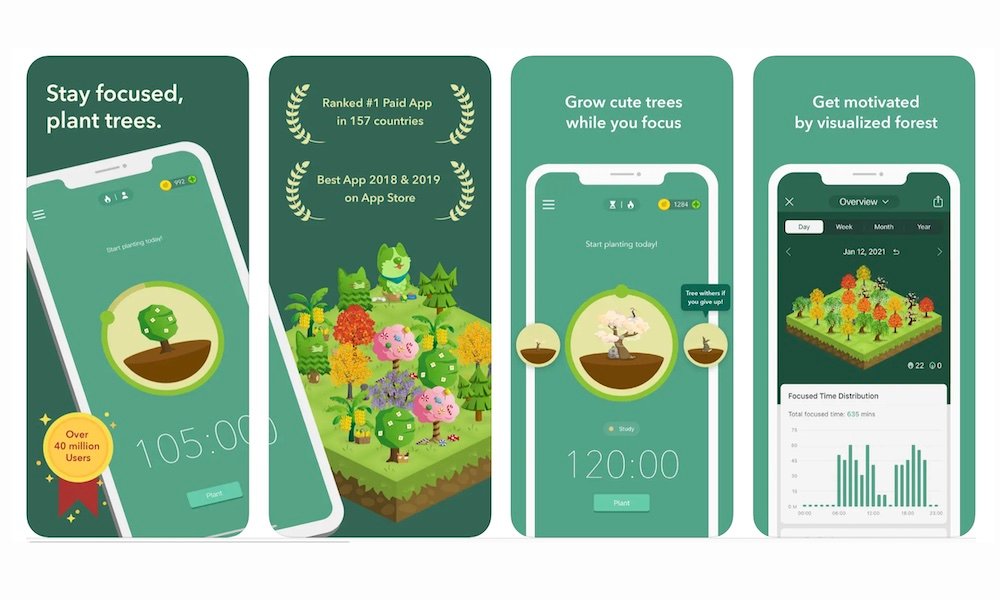
Principais recursos:
- Timer de foco Pomodoro
- Árvore cresce enquanto não usa celular
- Estatísticas de tempo focado
- Lista branca de apps permitidos
- Parceria planta árvores reais
Como usar como empreendedor:
- Blocos de trabalho profundo sem distrações
- Reuniões sem mexer no celular
- Criar hábito de foco consistente
- Competir com equipe em produtividade
Prós:
- Gamificação efetiva e divertida
- Visual bonito e motivador
- Impacto social positivo
- Funciona offline
- Sincroniza entre dispositivos
Contras:
- Versão Android gratuita, iOS paga
- Alguns podem achar infantil
- Não bloqueia computador
Preço: Gratuito no Android, R$ 9,90 pagamento único no iOS
Baixe Forest e comece a plantar
RescueTime: Saiba Exatamente Para Onde Vai Seu Tempo
Rastreia automaticamente como você usa tempo no computador e celular, revelando padrões que você nem imaginava.

Principais recursos:
- Rastreamento automático de atividades
- Categorização de apps e sites
- Relatórios detalhados de produtividade
- Alertas de uso excessivo
- Bloqueio de sites distrativos
- Metas de tempo focado
Como usar como empreendedor:
- Identificar desperdícios de tempo
- Quantificar horas reais em projetos
- Entender picos de produtividade pessoais
- Criar limites saudáveis com trabalho
Prós:
- Totalmente automático e passivo
- Insights surpreendentes sobre hábitos
- Relatórios acionáveis
- Funciona em múltiplos dispositivos
Contras:
- Pode ser invasivo para alguns
- Versão gratuita muito limitada
- Requer executar em segundo plano
Preço: Gratuito limitado, Premium $12/mês
Descubra para onde vai seu tempo
Focus@Will: Música Cientificamente Otimizada Para Foco
Não é playlist comum: música especialmente produzida baseada em neurociência para maximizar concentração.
Principais recursos:
- Canais de música otimizada para foco
- Algoritmo adapta ao seu tipo de cérebro
- Timer de sessões de trabalho
- Sem letras ou distrações
- Diferentes estilos musicais
Como usar como empreendedor:
- Trabalho profundo em tarefas complexas
- Blocos de escrita ou criação
- Estudar novos conceitos
- Tarefas repetitivas que exigem atenção
Prós:
- Realmente funciona para muitas pessoas
- Variedade de estilos
- Fundamentação científica
- Timer integrado
Contras:
- Não funciona para todos
- Assinatura necessária após trial
- Requer internet
Preço: 7 dias grátis, depois $9.95/mês
Comunicação e Colaboração
Slack: Central de Comunicação da Equipe
Substitui email interno por comunicação organizada em canais, threads e mensagens diretas.
Principais recursos:
- Canais organizados por tema/projeto
- Threads para conversas focadas
- Integrações com milhares de apps
- Compartilhamento de arquivos
- Chamadas de áudio e vídeo
- Busca poderosa de conversas antigas
Como usar como empreendedor:
- Eliminar email interno
- Canais para diferentes projetos/clientes
- Integrações com ferramentas de automação
- Comunicação assíncrona com equipe remota
Prós:
- Reduz drasticamente emails
- Organização superior a WhatsApp
- Integrações poderosas
- Busca eficiente de mensagens antigas
Contras:
- Pode criar muitas notificações
- Cultura de “sempre online” se não gerenciar
- Versão gratuita limita histórico
- Curva de aprendizado para equipe
Preço: Gratuito limitado, Pro R$ 35/usuário/mês
Crie workspace gratuito no Slack
Loom: Vídeos Rápidos Substituem Reuniões
Grave e compartilhe vídeos de tela com narração para explicar qualquer coisa rapidamente.

Principais recursos:
- Gravação de tela + câmera
- Links compartilháveis instantâneos
- Comentários com timestamp
- Transcrição automática
- Emoji reactions
- Analytics de visualizações
Como usar como empreendedor:
- Feedback em projetos sem reunião
- Onboarding de clientes/funcionários
- Demonstrações de produtos
- Atualizações de status do projeto
- Tutorial de processos internos
Prós:
- Economiza incontáveis reuniões
- Assíncrono e conveniente
- Mais claro que texto longo
- Versão gratuita funcional
- Extremamente rápido de usar
Contras:
- Limite de 5 minutos no gratuito
- Requer conforto com câmera
- Pode gerar muitos vídeos para gerenciar
Preço: Gratuito até 25 vídeos, Business $12.50/usuário/mês
Notas e Captura de Ideias
Evernote: O Clássico Que Ainda Funciona
Um dos pioneiros em apps de notas, continua robusto para capturar e organizar informações.
Principais recursos:
- Notas com formatação rica
- Web clipper para salvar artigos
- OCR em imagens e PDFs
- Cadernos e etiquetas
- Sincronização multi-dispositivo
- Busca poderosa inclusive em imagens
Como usar como empreendedor:
- Arquivo de ideias e insights
- Recortes de pesquisa de mercado
- Notas de reuniões com clientes
- Biblioteca de referências
Prós:
- Extremamente confiável
- Busca muito poderosa
- Web clipper excelente
- OCR funciona bem
Contras:
- Interface menos moderna
- Versão gratuita limitada a 2 dispositivos
- Preço subiu bastante
- Sincronização às vezes lenta
Preço: Gratuito limitado, Personal R$ 35/mês
Obsidian: Para Quem Pensa em Redes
Sistema de notas baseado em markdown que conecta ideias em rede de conhecimento.

Principais recursos:
- Notas em markdown puro
- Graph view mostra conexões
- Links bidirecionais entre notas
- Arquivos locais, você controla dados
- Plugins da comunidade
- Themes customizáveis
Como usar como empreendedor:
- Base de conhecimento pessoal
- Zettelkasten para aprendizado
- Conectar ideias de diferentes projetos
- Diário e reflexões
Prós:
- Totalmente gratuito para uso pessoal
- Arquivos markdown nunca ficam obsoletos
- Você controla seus dados localmente
- Extremamente customizável
- Não depende de servidor/internet
Contras:
- Curva de aprendizado íngreme
- Requer aprender markdown
- Sincronização entre dispositivos é paga
- Interface menos amigável
Preço: Gratuito, Sync $10/mês (opcional)
Automação de Processos
Zapier: Conecte Qualquer Coisa a Qualquer Coisa
Automatize fluxos de trabalho conectando apps diferentes sem programar.
Principais recursos:
- 5.000+ integrações de apps
- Automações “if this then that”
- Multi-step Zaps
- Filtros e formatação de dados
- Scheduling de execução
Como usar como empreendedor:
- Novo cliente no CRM → Email automático
- Venda no e-commerce → Atualiza planilha
- Email específico → Cria tarefa
- Formulário → Adiciona contato no email marketing
Prós:
- Elimina tarefas manuais repetitivas
- Não requer programação
- Integrações com praticamente tudo
- Economiza horas semanais
Contras:
- Plano gratuito muito limitado
- Fica caro rapidamente
- Algumas integrações são lentas
- Erros podem passar despercebidos
Preço: Gratuito 100 tarefas/mês, Starter $29.99/mês
Make (ex-Integromat): Automação Visual Poderosa
Similar ao Zapier mas com interface visual de fluxo e maior flexibilidade.

Principais recursos:
- Editor visual de automações
- Operações complexas com condicionais
- Manipulação avançada de dados
- Execução imediata ou agendada
- Debug visual de fluxos
Como usar como empreendedor:
- Processos multi-etapas complexos
- Transformação de dados entre sistemas
- Workflows com múltiplas condições
- Integração de sistemas legados
Prós:
- Mais poderoso que Zapier
- Visual facilita entender fluxos
- Plano gratuito mais generoso
- Preços mais acessíveis
- Maior flexibilidade
Contras:
- Curva de aprendizado maior
- Interface pode intimidar iniciantes
- Menos integrações que Zapier
- Documentação às vezes confusa
Preço: Gratuito 1.000 operações/mês, Core $10.59/mês
Gestão Financeira
Conta Azul: Gestão Financeira Brasileira Completa
Plataforma de gestão empresarial focada em micro e pequenas empresas brasileiras.
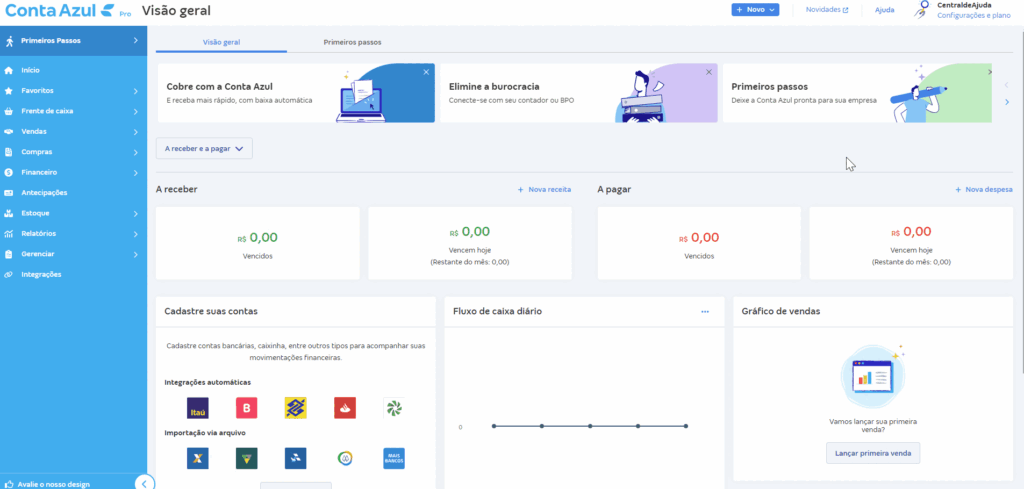
Principais recursos:
- Emissão de notas fiscais
- Controle de caixa e fluxo
- Conciliação bancária
- Relatórios gerenciais
- Controle de estoque básico
- Integração com contabilidade
Como usar como empreendedor:
- Centralizar finanças do negócio
- Emitir NF-e facilmente
- Acompanhar DRE em tempo real
- Facilitar trabalho do contador
Prós:
- Feito para realidade brasileira
- Interface intuitiva
- Emissão de NF facilitada
- Suporte em português
- Integrações locais
Contras:
- Planos podem ficar caros
- Recursos avançados só em tiers altos
- Curva de aprendizado inicial
- Algumas integrações limitadas
Preço: A partir de R$ 89/mês
Mobills: Finanças Pessoais do Empreendedor
Controle de finanças pessoais essencial para quem mistura contas pessoais e empresariais.
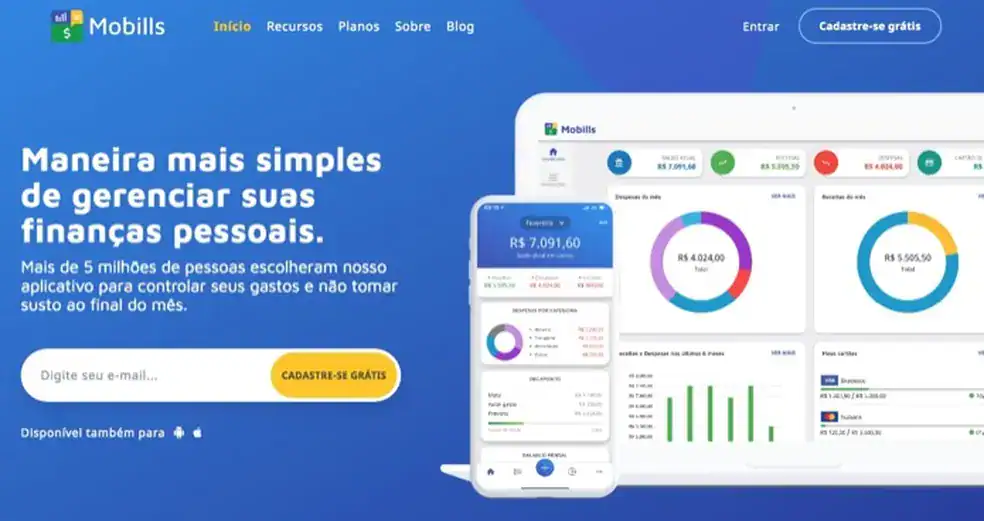
Principais recursos:
- Controle de receitas e despesas
- Categorização automática
- Metas financeiras
- Sincronização bancária
- Gráficos e relatórios
- Cartão de crédito virtual
Como usar como empreendedor:
- Separar finanças pessoais e empresariais
- Controlar pró-labore
- Acompanhar investimentos
- Planejar reserva de emergência
Prós:
- App brasileiro e localizado
- Interface moderna e intuitiva
- Sincronização bancária funciona
- Preço acessível
- Multiplataforma
Contras:
- Versão gratuita limitada
- Algumas sincronizações instáveis
- Categorização automática nem sempre precisa
Preço: Gratuito limitado, Premium R$ 11.90/mês
Baixe Mobills e organize finanças
Gestão de Redes Sociais
Buffer: Agende Posts em Todas as Redes
Planeje e agende conteúdo para múltiplas redes sociais de um único lugar.
Principais recursos:
- Agendamento multi-plataforma
- Fila de conteúdo otimizada
- Analytics de performance
- Sugestões de horários ideais
- Colaboração em equipe
- Browser extension para compartilhar
Como usar como empreendedor:
- Criar conteúdo em lote
- Manter presença consistente
- Testar horários de postagem
- Analisar o que funciona melhor
Prós:
- Interface muito limpa
- Funciona em todas as principais redes
- Plano gratuito funcional
- Sugestões inteligentes de horários
- Facilita consistência
Contras:
- Analytics limitado no gratuito
- Algumas funcionalidades por rede limitadas
- Não tem inbox social
- Preço sobe com mais contas
Preço: Gratuito 3 canais, Essentials $6/canal/mês
Canva: Design Para Não-Designers
Crie designs profissionais para redes sociais, apresentações, documentos e mais sem ser designer.

Principais recursos:
- Templates para tudo
- Editor drag-and-drop intuitivo
- Biblioteca de fotos e elementos
- Brand kit com cores/fontes da marca
- Redimensionamento mágico
- Agendamento de posts
Como usar como empreendedor:
- Posts para redes sociais
- Apresentações para clientes
- Materiais de marketing
- Logos e identidade visual
- Infográficos e ebooks
Prós:
- Extremamente fácil de usar
- Resultados profissionais
- Versão gratuita funcional
- Templates abundantes
- Acelera criação de conteúdo
Contras:
- Designs podem parecer “template”
- Exportação de vídeo limitada no gratuito
- Biblioteca paga tem melhores recursos
- Pode viciar em uso excessivo
Preço: Gratuito funcional, Pro R$ 54.90/mês
Armazenamento e Compartilhamento
Google Drive: O Padrão de Colaboração
Armazenamento em nuvem com suite completa de ferramentas de produtividade incluída.
Principais recursos:
- 15GB gratuitos
- Google Docs, Sheets, Slides
- Compartilhamento granular
- Colaboração em tempo real
- Sincronização desktop
- Integração com Gmail
Como usar como empreendedor:
- Documentos colaborativos
- Backup de arquivos importantes
- Compartilhar arquivos grandes
- Apresentações e planilhas
- Formulários de pesquisa/cadastro
Prós:
- Gratuito e generoso
- Colaboração funciona perfeitamente
- Integrações abundantes
- Confiável e rápido
- Familiaridade universal
Contras:
- Privacidade é preocupação para alguns
- Organização pode ficar caótica
- Depende de internet
Preço: 15GB grátis, 100GB R$ 9.99/mês
Dropbox: Sincronização Perfeita
Foco em sincronização de arquivos confiável e compartilhamento simples.
Principais recursos:
- Sincronização automática bidirecional
- Compartilhamento de links
- Versionamento de arquivos
- Dropbox Paper para documentos
- Integração com muitas ferramentas
Como usar como empreendedor:
- Sincronizar trabalho entre dispositivos
- Backup automático de projetos
- Compartilhar arquivos grandes
- Colaborar em documentos
Prós:
- Sincronização mais confiável
- Interface mais simples
- Restauração de versões antigas
- Funciona offline bem
Contras:
- Plano gratuito só 2GB
- Preço alto para armazenamento
- Menos recursos que Google Drive
Preço: 2GB grátis, Plus R$ 48/mês (2TB)
Montando Seu Stack de Produtividade
Para Empreendedor Solo
- Tarefas: Todoist
- Notas: Notion
- Foco: Forest
- Comunicação: WhatsApp Business + Gmail
- Finanças: Mobills
- Design: Canva gratuito
- Armazenamento: Google Drive
Para Equipe Pequena (2-10 pessoas)
- Projetos: Trello ou Notion
- Comunicação: Slack
- Tarefas: Todoist ou Trello
- Vídeos: Loom
- Finanças: Conta Azul
- Documentos: Google Workspace
- Automação: Zapier básico
Para Operações Maiores
- Projetos: Notion + Trello
- CRM: HubSpot ou RD Station
- Comunicação: Slack + Zoom
- Automação: Make ou Zapier avançado
- Finanças: Conta Azul + Bling
- Design: Canva Pro
- Armazenamento: Google Workspace ou Dropbox Business
Dicas Para Implementar Apps de Produtividade
Comece com Um de Cada Vez
Não tente implementar 10 apps simultaneamente. Escolha uma área (ex: tarefas) e domine uma ferramenta antes de adicionar outras.
Teste Antes de Pagar
Praticamente todos têm trial gratuito. Use extensivamente durante período de teste antes de comprometer com assinatura anual.
Configure Notificações Estrategicamente
Apps de produtividade podem virar pesadelo de notificações. Seja seletivo sobre o que te notifica e quando.
Integre Ferramentas Entre Si
Use Zapier ou Make para conectar seus apps. Por exemplo: Nova venda → Cria tarefa no Todoist → Envia mensagem no Slack.
Revise e Ajuste Regularmente
Mensalmente, avalie se cada app ainda está servindo bem. Não tenha medo de trocar ou eliminar ferramentas que não funcionam.
Conclusão
Apps de produtividade são multiplicadores de força para empreendedores. Eles não substituem trabalho duro, mas garantem que esse trabalho seja direcionado ao que realmente importa.
Comece identificando seu maior gargalo de produtividade: é desorganização? Falta de foco? Comunicação ineficiente? Escolha app que resolve esse problema específico primeiro.
Monte seu stack gradualmente, integrando ferramentas conforme seu negócio cresce. Lembre-se: ferramenta perfeita é aquela que você realmente usa, não a mais cara ou completa.
Teste as sugestões deste guia, adapte ao seu contexto e permita que tecnologia trabalhe para você enquanto foca em crescer seu negócio.
Produtividade não é fazer mais coisas. É fazer as coisas certas com menos esforço.
Perguntas Frequentes
Quais os melhores apps de produtividade gratuitos para começar?
Para começar sem gastar nada, use: Todoist (tarefas), Notion (notas e projetos), Google Drive (armazenamento e documentos), Canva (design) e Trello (projetos visuais). Todos têm versões gratuitas funcionais que atendem perfeitamente pequenos empreendedores. Conforme o negócio cresce, pode fazer upgrade gradualmente para versões pagas com mais recursos. Forest é gratuito no Android para ajudar com foco. Essa combinação cobre todas as necessidades básicas sem custo.
Vale a pena pagar por apps de produtividade?
Sim, se o app comprovadamente economiza seu tempo ou aumenta resultados. Calcule assim: se app custa R$ 50/mês e economiza 2 horas semanais (8 horas/mês), quanto vale seu tempo? Se você fatura R$ 50/hora, economiza R$ 400 mensais. O retorno justifica o investimento. Teste versões gratuitas primeiro, confirme que realmente usa antes de pagar. Apps como RD Station, Conta Azul e Zapier se pagam rapidamente quando bem utilizados.
Como evitar ter apps demais e ficar mais confuso?
Regra de ouro: um app por função principal. Não use três apps de tarefas simultaneamente. Escolha um para tarefas (Todoist), um para notas (Notion), um para comunicação (Slack). Reavalie mensalmente se cada app está sendo usado. Se não abriu em 30 dias, provavelmente não precisa. Menos apps bem utilizados superam muitos apps mal aproveitados. Foque em dominar poucos em vez de experimentar muitos superficialmente.
Apps de produtividade funcionam para qualquer tipo de negócio?
Sim, mas escolhas específicas variam. E-commerce se beneficia mais de automação (Zapier) e gestão financeira (Conta Azul). Prestadores de serviço precisam CRM e gestão de projetos (Notion + Trello). Criadores de conteúdo precisam Canva e Buffer. Identifique gargalos específicos do seu modelo de negócio e escolha apps que resolvem esses problemas. A categoria “produtividade” é ampla, personalize seu stack para suas necessidades reais.
Como convencer equipe a adotar novos apps?
Comece com apps que resolvem dor clara da equipe, não sua. Se equipe reclama de comunicação, implemente Slack. Se reclama de desorganização, Trello. Treine adequadamente, não só “instala aí”. Dê tempo de adaptação (30-60 dias mínimo). Lidere pelo exemplo, sendo primeiro a adotar completamente. Celebre pequenas vitórias quando app ajuda. Não force múltiplos apps novos simultaneamente. Uma mudança de cada vez, bem implementada.
Posso usar apps de produtividade offline?
Depende do app. Todoist, Notion e Google Docs funcionam offline com sincronização posterior. Obsidian é totalmente offline. Apps baseados em colaboração em tempo real (Slack, Trello) precisam internet. Para trabalho em locais sem internet consistente, priorize apps com bom modo offline: Microsoft OneNote, Obsidian, apps nativos vs web. Sempre teste modo offline antes de confiar crítico em qualquer app durante viagens ou áreas com sinal instável.
Qual app substitui melhor planilhas de Excel?
Depende do uso. Para bancos de dados e organização flexível, Notion ou Airtable superam Excel. Para cálculos e análises financeiras complexas, Google Sheets (similar ao Excel), Libre Office ou continue no Excel mesmo. Para simples listas e rastreamento, Todoist ou Trello são mais apropriados que planilha. Muitos empreendedores usam Excel para tudo por familiaridade, mas ferramentas especializadas geralmente funcionam melhor para usos específicos. Avalie caso a caso.
Apps de automação realmente economizam tempo?
Sim, dramaticamente, mas requer investimento inicial de tempo para configurar. Automação simples (novo lead → adiciona no CRM) economiza minutos diários que se acumulam. Automações complexas (processo de onboarding completo automatizado) economizam horas semanais. O truque é automatizar tarefas repetitivas que você faz frequentemente, não processos únicos. Comece automatizando uma tarefa irritante e expanda gradualmente. Zapier e Make se pagam sozinhos rapidamente quando bem utilizados.
Como escolher entre Notion e Evernote para tomar notas?
Notion se você quer construir sistemas customizados, trabalha com equipe e não se importa com curva de aprendizado. É mais poderoso e flexível. Evernote se você quer simplicidade, captura rápida, web clipper robusto e não precisa colaboração complexa. Evernote é notebook digital; Notion é workspace completo. Teste ambos por semana: se Evernote atende, fique com simplicidade. Se sentir limitado, migre para Notion.
Posso integrar apps de produtividade com ferramentas de marketing?
Absolutamente, e deveria. Zapier e Make conectam apps de produtividade com ferramentas de email marketing, CRM e automação de marketing. Exemplos: novo lead no RD Station cria tarefa no Todoist, venda registrada adiciona cliente no Notion, formulário preenchido envia notificação no Slack. Essas integrações eliminam trabalho manual e garantem nada cai no esquecimento. Quanto mais integrado seu stack, mais poderoso se torna.

Por Que Escolher a Plataforma Certa é Crucial Para Seu E-commerce
Montar uma loja virtual nunca foi tão acessível, mas escolher a plataforma errada pode custar caro em tempo, dinheiro e oportunidades perdidas.
A plataforma de e-commerce que você escolhe hoje será a fundação do seu negócio online pelos próximos anos. Ela impacta diretamente suas vendas, experiência do cliente, custos operacionais e capacidade de escalar.
Existem dezenas de opções no mercado, cada uma com características específicas. Neste guia completo, você vai entender as diferenças entre as principais plataformas e descobrir qual se encaixa melhor no seu modelo de negócio e orçamento.
O Que Avaliar Antes de Escolher Uma Plataforma
Facilidade de Uso vs Flexibilidade
Plataformas mais simples são rápidas de configurar, mas podem limitar personalizações. Opções mais flexíveis exigem conhecimento técnico, mas oferecem controle total.
Custos Reais e Ocultos
Além da mensalidade, considere taxas de transação, custos de apps adicionais, temas premium, hospedagem e manutenção. O preço anunciado raramente é o custo total.
Escalabilidade do Negócio
Sua loja pode começar pequena, mas e quando crescer? Escolha uma plataforma que acompanhe sua evolução sem precisar migrar tudo mais tarde.
Métodos de Pagamento Disponíveis
Verifique se a plataforma aceita os principais gateways de pagamento do Brasil, como Mercado Pago, PagSeguro, Pix e cartões de crédito com boas taxas.

Nuvemshop: A Solução Brasileira Completa
A Nuvemshop é a maior plataforma de e-commerce da América Latina, focada especialmente no mercado brasileiro.
Principais Recursos
- Interface 100% em português
- Integração nativa com meios de pagamento brasileiros
- Aplicativo para gerenciar pelo celular
- Integração com marketplaces (Mercado Livre, etc)
- Ferramentas de marketing incluídas
- Suporte em português
Planos e Preços
- Plano Inicial: Ideal para começar, com recursos básicos
- Plano Básico: Mais produtos e recursos de marketing
- Plano Avançado: Para lojas estabelecidas com volume maior
- Plano Plus: Recursos enterprise para grandes operações
Prós
- Suporte em português de alta qualidade
- Conhece profundamente o mercado brasileiro
- Setup rápido, você lança sua loja em horas
- Integrações prontas com Correios e transportadoras brasileiras
- Não cobra taxa adicional por transação (além do gateway)
- App mobile completo para gestão
Contras
- Menos opções de apps e integrações que concorrentes internacionais
- Personalização avançada de design pode ser limitada
- Preços podem ficar altos conforme você escala
- Algumas funcionalidades avançadas só em planos superiores
Para quem é ideal: Empreendedores brasileiros que querem uma solução completa em português, com suporte local e integrações nativas com o ecossistema brasileiro.
Comece sua loja grátis na Nuvemshop

Shopify: O Gigante Global do E-commerce
Shopify é a plataforma de e-commerce mais popular do mundo, usada por milhões de lojas em mais de 175 países.
Principais Recursos
- Ecossistema gigantesco de apps e integrações
- Temas profissionais e responsivos
- Shopify Payments integrado
- Recursos avançados de SEO
- Relatórios e analytics detalhados
- Infraestrutura robusta e confiável
Planos e Preços
Os planos são cobrados em dólar, o que pode variar com o câmbio:
- Basic: Para lojas iniciantes
- Shopify: Plano intermediário com mais recursos
- Advanced: Para lojas com alto volume
- Shopify Plus: Solução enterprise customizada
Prós
- Plataforma extremamente confiável e rápida
- Maior variedade de apps e integrações do mercado
- Temas modernos e otimizados para conversão
- Excelentes recursos de SEO nativos
- Permite vender em múltiplos canais (Facebook, Instagram, etc)
- Escalabilidade ilimitada
Contras
- Interface e suporte principalmente em inglês
- Cobra taxa adicional de transação se não usar Shopify Payments
- Preços em dólar sujeitos a variação cambial
- Apps adicionais podem encarecer significativamente
- Algumas integrações brasileiras são limitadas
Para quem é ideal: Empreendedores que querem a plataforma mais robusta do mercado, têm orçamento para investir e não se importam com interface em inglês.
Teste o Shopify por 14 dias grátis

WooCommerce: Máxima Flexibilidade com WordPress
WooCommerce não é uma plataforma hospedada, mas um plugin gratuito para WordPress que transforma seu site em loja virtual.
Principais Recursos
- Código aberto e totalmente customizável
- Milhares de plugins e temas disponíveis
- Integração perfeita com WordPress
- Controle total sobre seu código e dados
- Nenhuma taxa de transação da plataforma
- SEO poderoso do WordPress
Custos Envolvidos
WooCommerce é gratuito, mas você precisa de:
- Hospedagem (R$ 30-200/mês dependendo do tráfego)
- Domínio (R$ 40-80/ano)
- Certificado SSL (geralmente incluído na hospedagem)
- Plugins premium opcionais (R$ 0-500/ano)
- Tema premium opcional (R$ 200-500 pagamento único)
Prós
- Custo inicial muito baixo
- Controle absoluto sobre personalização
- Você é dono dos seus dados e código
- Comunidade enorme de desenvolvedores
- Integra com praticamente qualquer serviço
- Excelente para SEO quando bem configurado
Contras
- Requer conhecimento técnico ou desenvolvedor
- Você é responsável por segurança e atualizações
- Pode ficar lento se não otimizar corretamente
- Suporte depende de comunidade, não há central oficial
- Configuração inicial mais demorada
- Hospedagem de qualidade é essencial
Para quem é ideal: Empreendedores com conhecimento técnico ou orçamento para contratar desenvolvedor, que querem controle total e flexibilidade máxima.
Outras Plataformas Que Valem a Pena Conhecer
Tray
Plataforma brasileira tradicional com foco em médias e grandes empresas.
Principais recursos:
- Plataforma robusta e estável
- Suporte em português
- Integrações nativas brasileiras
- ERP integrado em planos avançados
Prós:
- Muito confiável e madura no mercado
- Recursos avançados para operações complexas
- Bom para quem já tem volume considerável
Contras:
- Interface menos moderna que concorrentes
- Preços mais altos que alternativas
- Pode ser complexa para iniciantes
Bagy
Solução brasileira focada em simplicidade e design.
Principais recursos:
- Interface moderna e intuitiva
- Temas bonitos e responsivos
- Configuração super rápida
- Boas integrações com pagamento
Prós:
- Extremamente fácil de usar
- Visual moderno por padrão
- Preços competitivos
- Suporte brasileiro
Contras:
- Menos recursos avançados que concorrentes
- Ecossistema menor de integrações
- Pode ser limitada para operações complexas
Yampi
Focada em checkout otimizado e vendas por redes sociais.
Principais recursos:
- Checkout de alta conversão
- Forte integração com Instagram e WhatsApp
- Recursos de upsell e cross-sell
- Recuperação de carrinho abandonado
Prós:
- Excelente para vendas via redes sociais
- Checkout muito otimizado
- Recursos modernos de marketing
- Crescimento rápido e inovação constante
Contras:
- Menos tradicional que outras opções
- Ecossistema ainda em crescimento
- Pode faltar alguns recursos enterprise
Loja Integrada
Plataforma brasileira com foco em facilidade e custo-benefício.
Principais recursos:
- Preços acessíveis
- Interface simples
- Integrações básicas incluídas
- Suporte brasileiro
Prós:
- Custo-benefício interessante
- Fácil de começar
- Atende bem pequenos negócios
Contras:
- Design menos moderno
- Recursos avançados limitados
- Menos flexibilidade de customização
Comparativo Direto: Qual Escolher?
Para Iniciantes com Orçamento Limitado
Melhor opção: Nuvemshop ou Bagy
Ambas oferecem planos iniciais acessíveis, interface em português e configuração rápida. Você pode testar gratuitamente e começar a vender rapidamente.
Para Quem Quer Máxima Flexibilidade
Melhor opção: WooCommerce
Se você tem ou pode contratar conhecimento técnico, WooCommerce oferece controle absoluto. Ideal para quem já tem um site no WordPress ou quer customização profunda.
Para Operações Médias e Grandes
Melhor opção: Shopify ou Tray
Shopify oferece escalabilidade global incomparável. Tray é excelente se seu foco é 100% no mercado brasileiro e você precisa de recursos enterprise locais.
Para Vendas Principalmente por Redes Sociais
Melhor opção: Yampi ou Nuvemshop
Ambas têm forte integração com Instagram, WhatsApp e Facebook. Yampi é especialista nisso, enquanto Nuvemshop oferece isso entre muitos outros recursos.
Para Quem Já Vende em Marketplaces
Melhor opção: Nuvemshop ou Tray
Integrações nativas com Mercado Livre, Amazon e outros marketplaces facilitam centralizar operações e estoques.
Recursos Essenciais Que Toda Loja Virtual Precisa
Checkout Otimizado
A taxa de abandono de carrinho no Brasil passa de 70%. Um checkout simples, rápido e com opções de pagamento variadas é fundamental para converter.
Responsividade Mobile
Mais de 60% das compras online no Brasil acontecem pelo celular. Sua loja precisa funcionar perfeitamente em qualquer tela.
Integrações de Pagamento
Ofereça múltiplas opções: Pix (obrigatório hoje em dia), cartões de crédito, boleto e carteiras digitais como Mercado Pago e PagSeguro.
Cálculo de Frete Automatizado
Integração com Correios, transportadoras e opções de retirada local facilitam a vida do cliente e agilizam suas operações.
Gestão de Estoque
Controle automático de estoque evita vender produtos indisponíveis e integra com seus canais de venda.
Certificado SSL
Segurança é obrigatória. Todas as plataformas modernas incluem SSL, mas verifique se está ativo e configurado.
Integrando Sua Loja com Outras Ferramentas
Automação de Marketing
Conecte sua loja com ferramentas de automação de marketing para recuperar carrinhos abandonados e nutrir clientes.
Sistema de Gestão
Para operações maiores, integre com ERPs e sistemas de gestão financeira para centralizar informações e automatizar processos.
Atendimento ao Cliente
Ferramentas de chat, WhatsApp Business e redes sociais devem estar integradas para você não perder vendas por demora no atendimento.
Analytics e Métricas
Google Analytics, Facebook Pixel e outras ferramentas de análise são essenciais para entender seu público e otimizar conversões.
Erros Comuns ao Escolher Plataforma de E-commerce
Escolher Só Pelo Preço
A plataforma mais barata raramente é a melhor escolha. Considere o custo total de propriedade, incluindo tempo gasto, apps extras e limitações.
Ignorar Escalabilidade
Migrar de plataforma depois é trabalhoso e arriscado. Pense onde você quer estar em 2-3 anos, não apenas hoje.
Não Testar Antes
Praticamente todas as plataformas oferecem período de teste gratuito. Use esse tempo para realmente explorar e construir uma loja de teste.
Subestimar Suporte Técnico
Quando algo der errado (e vai dar), você quer ajuda rápida em português? Verifique a qualidade do suporte antes de comprometer.
Como Migrar Entre Plataformas
Quando Vale a Pena Migrar
Se sua plataforma atual limita seu crescimento, está muito cara para o retorno ou não oferece recursos essenciais que você precisa.
Planejamento da Migração
Nunca migre às pressas. Planeje com antecedência, especialmente se você tem muitos produtos e pedidos históricos.
Backup Completo
Exporte todos os dados possíveis: produtos, clientes, pedidos, imagens. Você precisará de tudo isso.
Redirecionamentos SEO
Configure redirecionamentos 301 de todas as URLs antigas para as novas. Isso preserva seu ranqueamento no Google.
Período de Transição
Mantenha ambas as plataformas ativas por um período curto durante a transição para não perder vendas.
Otimizando Sua Loja Para Conversão
Fotos de Produtos Profissionais
Invista em boas fotos. Elas são decisivas na compra online onde o cliente não pode tocar o produto.
Descrições Completas e Persuasivas
Use IAs para criar conteúdo se necessário, mas sempre revise e personalize para seu público.
Prova Social
Avaliações, depoimentos e quantidade de vendas aumentam confiança e conversão.
Política de Troca Clara
Transparência sobre prazos, custos e processos de devolução reduz fricção na decisão de compra.
Velocidade de Carregamento
Páginas lentas matam vendas. Otimize imagens, use CDN e escolha hospedagem de qualidade se usar WooCommerce.
Tendências em Plataformas de E-commerce Para 2025
Inteligência Artificial Integrada
Chatbots inteligentes, recomendações personalizadas e busca por IA estão se tornando padrão nas principais plataformas.
Social Commerce
Vender diretamente no Instagram, TikTok e WhatsApp está cada vez mais integrado às plataformas modernas.
Headless Commerce
Separar o frontend do backend permite experiências mais personalizadas, mas requer conhecimento técnico avançado.
Sustentabilidade
Calculadoras de pegada de carbono e opções de neutralização estão chegando em algumas plataformas para consumidores conscientes.
Calculando o Investimento Total
Custos Iniciais
- Plataforma (R$ 0-200/mês nos primeiros meses)
- Domínio personalizado (R$ 40-80/ano)
- Tema premium opcional (R$ 0-500)
- Fotos profissionais (R$ 500-2000 para catálogo inicial)
Custos Mensais Recorrentes
- Mensalidade da plataforma (R$ 50-500/mês)
- Apps e integrações (R$ 0-300/mês)
- Marketing digital (variável, mas reserve pelo menos R$ 500/mês)
- Hospedagem se usar WooCommerce (R$ 30-200/mês)
Taxas de Transação
- Gateway de pagamento: 2-5% por transação
- Taxa adicional da plataforma: 0-2% dependendo do plano
- Antifraude: 0.5-1% opcional mas recomendado
Conclusão
Escolher a plataforma certa para sua loja virtual é uma das decisões mais importantes do seu e-commerce. Não existe uma resposta única – a melhor plataforma depende do seu perfil, orçamento e objetivos.
Para a maioria dos empreendedores brasileiros iniciantes, Nuvemshop oferece o melhor equilíbrio entre facilidade, recursos e custo-benefício. Se você tem orçamento maior e quer a plataforma mais robusta, Shopify é imbatível. Para quem tem conhecimento técnico e quer controle total, WooCommerce é a escolha mais flexível.
O mais importante é começar. Você pode ajustar e até migrar de plataforma depois, mas não pode vender enquanto fica na análise paralisia. Teste as opções que fazem sentido para você e lance sua loja.
O mercado de e-commerce brasileiro não para de crescer. Sua hora é agora.
Perguntas Frequentes
Qual a melhor plataforma para abrir uma loja virtual no Brasil?
Para iniciantes brasileiros, Nuvemshop é geralmente a melhor escolha pelo equilíbrio entre facilidade, preço e recursos localizados. Oferece suporte em português, integrações nativas com meios de pagamento brasileiros e você consegue colocar sua loja no ar em poucas horas. Para operações maiores com orçamento mais generoso, Shopify oferece recursos mais avançados e escalabilidade global.
Quanto custa montar uma loja virtual completa?
Os custos variam significativamente. Uma loja básica na Nuvemshop ou Bagy começa em torno de R$ 50-100/mês, mais custos de fotos profissionais (R$ 500-2000 inicial) e marketing. Com WooCommerce, você paga hospedagem (R$ 30-200/mês) mas economiza na mensalidade da plataforma. No total, reserve R$ 2000-5000 para começar adequadamente, incluindo setup inicial e primeiros meses de operação.
Shopify ou Nuvemshop: qual escolher?
Nuvemshop é melhor se você quer suporte em português, integrações brasileiras nativas e interface localizada. É mais acessível e atende perfeitamente pequenas e médias operações no Brasil. Shopify é superior se você planeja vender internacionalmente, precisa do maior ecossistema de apps do mercado ou quer a plataforma mais robusta disponível, mesmo que custe mais e seja em inglês.
WooCommerce é realmente grátis?
O plugin WooCommerce em si é gratuito, mas você precisa pagar hospedagem (R$ 30-200/mês), domínio (R$ 40-80/ano) e possivelmente temas ou plugins premium. O custo total inicial pode ser menor que plataformas hospedadas, mas você precisa de conhecimento técnico ou contratar desenvolvedor. É “grátis” como software, mas não como solução completa.
Posso começar com uma plataforma e migrar depois?
Sim, é possível migrar entre plataformas, mas envolve trabalho considerável: exportar produtos, configurar novos pagamentos, redesenhar a loja e fazer redirecionamentos SEO. É viável mas trabalhoso, então escolha pensando em médio prazo. Todas as plataformas sérias oferecem ferramentas de importação, mas o processo raramente é 100% automático.
Qual plataforma tem os melhores recursos de SEO?
WooCommerce com WordPress oferece os recursos de SEO mais poderosos e flexíveis, especialmente com plugins como Yoast ou Rank Math. Entre plataformas hospedadas, Shopify tem excelentes recursos nativos de SEO. Nuvemshop e outras brasileiras oferecem recursos básicos adequados, mas com menos controle granular que as opções anteriores.
Preciso de CNPJ para abrir loja virtual?
Tecnicamente você consegue criar a loja como pessoa física em algumas plataformas, mas para operar legalmente e emitir notas fiscais você precisa de CNPJ. A maioria dos gateways de pagamento sérios também exige CNPJ. É possível começar testando como PF, mas formalize-se assim que começar a vender regularmente.
Qual plataforma é melhor para vender pelo Instagram e WhatsApp?
Yampi é especializada em vendas via redes sociais, com checkout otimizado para esse canal. Nuvemshop também oferece boas integrações com Instagram Shopping e WhatsApp Business. Shopify tem recursos nativos para vender em múltiplos canais, incluindo redes sociais. Todas permitem compartilhar links de produtos facilmente nas redes.
Como escolher entre tantas opções de plataforma?
Comece definindo suas prioridades: orçamento disponível, conhecimento técnico, volume esperado de vendas e canais principais. Liste 2-3 plataformas que atendem seus critérios e teste gratuitamente todas elas. Construa uma loja de teste básica em cada uma para sentir a usabilidade. A que for mais intuitiva para você e atender seus requisitos é a escolha certa.
Vale a pena contratar desenvolvedor para customizar minha loja?
Depende do seu orçamento e necessidades. Para começar, os temas prontos das plataformas são suficientes. Conforme você cresce e identifica necessidades específicas, investir em customização pode melhorar conversão e diferenciar sua marca. WooCommerce e Shopify têm os maiores ecossistemas de desenvolvedores. Comece simples e invista em customização quando tiver vendas regulares.

Trabalhar fora de casa — seja em cafeterias, coworkings, bibliotecas ou durante viagens — exige um notebook que vá além do desempenho. A autonomia de bateria se torna um fator decisivo, pois não dá para depender sempre de tomadas disponíveis por perto. Mas, ao escolher um notebook com longa duração de bateria, é essencial também prestar atenção em processador, memória RAM e armazenamento, já que esses pontos garantem que o dispositivo não só dure mais horas longe da tomada, mas também ofereça a performance necessária para o tipo de trabalho que você realiza.
Neste artigo, vamos destacar os melhores notebooks com bateria duradoura para 2025, abordando desde opções mais acessíveis até modelos premium, explicando para quem cada um deles é indicado.
O que considerar além da bateria
Antes de escolher um modelo, vale lembrar que a bateria sozinha não é suficiente para definir a compra. Um notebook pode durar 15 horas longe da tomada, mas se tiver pouca RAM ou um processador fraco, sua produtividade ficará limitada. Portanto, fique atento a:
- Processador: modelos da linha Intel U ou chips Apple M1/M2/M3 são projetados para eficiência energética, equilibrando desempenho e duração de bateria.
- Memória RAM: para quem trabalha com multitarefas, várias abas, e/ou softwares mais pesados, 16GB é o recomendado, mesmo em modelos que priorizam autonomia.
- Armazenamento: SSD de 512GB é o ideal para garantir espaço e velocidade, mas quem trabalha apenas com arquivos leves, como planilha e texto, pode optar por 256GB.
- Tela: resoluções mais altas (como 4K) consomem mais energia. Se a prioridade for bateria, telas Full HD IPS tendem a equilibrar qualidade e economia.
Notebooks com melhor bateria em 2025
1. Apple MacBook Air (M2 ou M3, 13″ ou 15″)
O MacBook Air é um dos campeões em autonomia de bateria. Com os chips Apple Silicon, ele entrega até 18 horas de uso em navegação e vídeo, ideal para quem trabalha em movimento. Além disso, é leve, silencioso (sem ventoinha) e com ótimo desempenho para edições básicas, design gráfico, redação e programação.
👉 Indicado para profissionais criativos, estudantes e quem prioriza portabilidade.
2. Dell XPS 13 Plus (Intel Core i7 de 13ª geração)
O XPS 13 Plus combina design premium com bateria que dura em média 12 a 14 horas, dependendo do uso. Além disso, tem tela de alta qualidade e ótimo desempenho, ideal para quem trabalha com multitarefas intensas. É uma opção elegante para executivos e profissionais que precisam de produtividade e estilo em qualquer lugar.
3. Asus ZenBook 14 OLED (Ryzen 7 ou Intel i7)
O ZenBook 14 é conhecido por sua tela OLED de altíssima qualidade e pela bateria que aguenta até 13 horas de uso moderado. Além disso, o notebook é fino, leve e tem um teclado confortável para longas jornadas de digitação. É uma das melhores opções para quem busca equilíbrio entre portabilidade, desempenho e tela de qualidade.
4. Lenovo Yoga Slim 7i (Intel Core i7 de 13ª geração)
A linha Yoga Slim 7i entrega design ultrafino e bateria com autonomia média de 12 horas, ótima para quem precisa trabalhar um dia inteiro fora. Outro diferencial é a tela de alta definição e bom brilho, o que ajuda bastante em ambientes iluminados, como coworkings e cafés.
5. Samsung Galaxy Book4 (Intel Core Ultra)
O Galaxy Book4 Pro vem com chips Intel Core Ultra, que utilizam inteligência artificial para otimizar desempenho e energia. Ele oferece até 15 horas de uso, sendo uma ótima alternativa para quem deseja desempenho de ponta aliado a mobilidade. Além disso, o ecossistema com outros dispositivos Samsung é um diferencial interessante.
Conclusão
Se você precisa de um notebook com bateria duradoura, MacBook Air e Galaxy Book4 Pro estão entre os campeões em autonomia, enquanto ZenBook e Yoga Slim 7i oferecem ótimo equilíbrio entre tela, desempenho e portabilidade. Já o Dell XPS 13 Plus é a escolha certa para quem busca um design sofisticado com excelente autonomia.
Lembre-se: mesmo priorizando bateria, verifique também processador, memória RAM e tela, para garantir que o notebook realmente atenda às suas necessidades de trabalho.



Melhores Nobreaks em 2026: Comparativo Completo
Comparativo Completo para Casa, Escritório e PC Gamer Uma queda de energia de dois segundos pode apagar horas de trabalho,...


Melhor Fechadura Eletrônica em 2026
Completo das Melhores Fechaduras Eletrônicas Trocar uma fechadura comum por uma fechadura eletrônica é uma das melhores decisões de segurança...

Melhores Placas de Vídeo Custo Benefício em 2026
Montar ou atualizar um PC gamer sem estourar o orçamento exige escolha certeira de placa de vídeo. E em 2026,...


Melhores Lavadoras de Alta Pressão em 2026
Comparativo Completo por Perfil e Orçamento Meta description: Veja as melhores lavadoras de alta pressão de 2026 com comparativo completo...


Melhores Bicicletas Elétricas de 2026
Comparativo Completo por Perfil e Orçamento Meta description: Descubra as melhores bicicletas elétricas de 2026 com comparativo completo, reviews detalhadas...



 Fotografia8 meses ago
Quais são os melhores tablets para edição de fotos e vídeos

 Notebooks10 meses ago
Análise do Notebook ASUS Vivobook 15 com AMD Ryzen 7

 Tablets10 meses ago
Review Completo do Tablet VAIO TL12. Veja aqui se vale a pena!

 Smartphones9 meses ago
Confira os melhores celulares custo-benefício com boa câmera

 Smartwatches8 meses ago
Melhores Smartwatches para Monitorar o Sono em 2025

 Home Office9 meses ago
Top 10 gadgets que vão transformar seu home office: Guia Atualizado 2025

 Notebooks9 meses ago
Melhores Notebooks Gamers que Você Precisa Conhecer

 Home Office9 meses ago
O que você precisa saber antes de comprar um notebook para home office